AryaBlcTelkom: server
Tampilkan postingan dengan label server. Tampilkan semua postingan

Senin, 26 Maret 2018

Cara instalasi CentOS
Maret 26, 20180 Comments

Pendahuluan 

yo,disini saya akan menginstall CentOS,Sebelumnya baca-baca dulu gih tentang-tentang apa si itu CentOS ?

Pengertian 

CentOS (Community ENTerprise Operating System) adalah sebuah distribusi linux sebagai bentuk dari usaha untuk menyediakan platform komputasi berkelas enterprise yang memiliki kompatibilitas dalam biner  sepenuhnya dengan kode sumber yang menjadi induknya, Red Hat Enterprise Linux atau RHEL.

Latar belakang & Batasan masalah 

  • karna banyak sekali orang luar yang sudah memakai RHEL entah itu CentOS dan Fedora disini saya akan menjelaskan dan kasih tau cara instalasi CentOS yang tidak jauh beda dengan Debian atau yang lainnya

Maksud dan tujuan 

  • Mengetahui cara-cara instalasi CentOS

Hasil yang diharapkan 

  • Dapat Mengetahui cara instalasi CentOS

Alat dan bahan 

  • Laptop
  • VirtualBox
  • ISO CentOS Minimal

Jangka waktu pelaksanaan 

20-40 menit

Tahap pelaksanaan 

ini kalian tinggal ikutin aja langkah-langkahnya


 nah,disini kalian bakal pilih atau konfigurasi,yang basicnya aja Instalasion Destination,Date & Time itu basicnya,ikutin aja


nah abis itu kalian bisa konfigurasi/setting Root Passwordnya sama Usernamenya 


 nah abis itu tinggal ditunggu,itu si yah tergantung RAM dan PROCESSOR masing masing :v 


Hasil yang didapatkan 

  • Bisa Instalasi CentOS 
  • Mengetahui apa itu CentOS

Temuan permasalahan

  • Terlalu berisik,sehingga tidak bisa fokus disini

Kesimpulan 

CentOS itu keturunan dari RedHat yang bayar tetapi untuk CentOS ini Gratis kenapa karna dia itu Bagian dari Comunitynya RedHat (RHELL) sedangkan kalau CentOS itu (termasuk RHEL) ada lagi satu yaitu Fedora bagian atau keturunan dari RedHat (RHELL) dia bagian Enterprisenya,bukan berati RedHat (itu berbayar) dia itu untuk download ISOnya dan memakainya sebenernya gratis akan tetapi untuk memakai pelayanannya itu dia berbayar.

Refrensi dan daftar pustaka 

  • yolinux
Reading Time:

Jumat, 23 Maret 2018

Konfigurasi Dasar ssh server
Maret 23, 20180 Comments

Pendahuluan 

yo,disini saya akan tet teret... :v,konfigurasi dasar dari ssh serve xD,tapi eh tapi sebelumnya kalian haruslah pastikan sudah bisa instalasi debian,dan melakukan hal hal yang harus dilakukan setelah instalasi server xD kalau belum bisa di check disini xD kalau belum dibaca + dicoba pasti dikonfigurasi ini ada kesalahan atau kegagalan saat konfigurasi xD :v

Pengertian 

apa si itu ssh ? kalian bisa baca disini atau secara garis besarnya saja,
ssh adalah sebuah protokol jaringan,yang digunakan untuk komunikasi data yang aman,perintah esekusi jarak jauh antara 2 jaringan komputer,yang saling terkoneksi,dimana komputer 1 menjalankan ssh server dan yang satunya menjalankan ssh client biasanya,untuk OS atau sistem operasi linux dia sudah secara default menyediakan ssh.

Latar belakang & Batasan masalah 

  • Karna ketika kita bekerja di suatu perusahaan dan kita ingin mengkonfigurasi server kita sedangkan yang ingin kita konfigurasi itu ada 2 atau 5 server pasti kita tidak colok satu satu atau pergi ke server satu ke yang satunya pastinya kita menggunakan ssh

Maksud dan tujuan

  • mempermudah pekerjaan sewaktu-waktu kita ingin konfigurasi 2 atau 5 server sekaligus

Hasil yang diharapkan 

  • bisa meremote server dengan aman

Alat dan bahan 

  • Laptop
  • OS server ( saya memakai Debian OS)
  • VirtualBox

Jangka waktu pelaksanaan 

3-7 menit

Tahap pelaksanaan


pertama-tama nyalakan dulu server kalian seperti disini

lalu kalian instal lah ssh server kalian,ini si opsional kenapa ? karna ketika kita instalasi server kita kan disuruh memilih paket mana aja tuh yang mau kita install nah disitu ada Desktop,System Utiliti,Print server,Ssh server,nah itu ssh servernya di centang aja atau dengan memilihnya di spasi xD


bagaimana si cara instalnya ? nah itu ada apt-get install ssh.
lalu masukin dvd 1nya karna ssh itu berada di dvd 1 (masukan sesuai Versi terbaru dari dvd kalian atau OS yang kalian pakai,contoh kalian memakai sistem operasi debian 8 dan kalian haruslah memasukan dvd 1 debian 8nnya juga sama seperti instalasi game bajakn aja yang ada banyak dvd/cd romnya xD jgn kalian masukin sistem operasi debian 7 padahal kalian memakai debian 8 pasti gk konek xD)

lalu kalian check dulu tuh sshnya udah bisa atau belum,karna secara default kalau kalian sudah menginstall ssh server,kalian otomatis sudah bisa juga remote server kalian karna defaultnya emank kek gitu :v dan juga jangan lah kalian lupa untuk test ping,jangan sok tau dulu,antara server sama client udah bisa konek apa belum xD nah untuk cara remotenya itu kalian bisa ketik

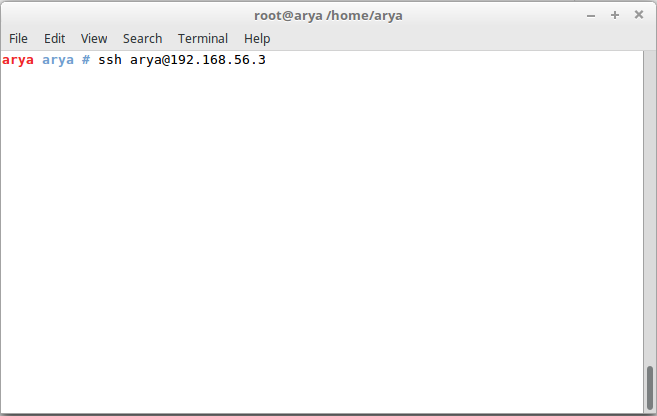
ssh hostname@ipnya
contoh : ssh arya@192.168.56.3
secara default di debian 8 kalau kalian ketik ssh root@192.168.56.3 itu tidak bisa kenapa ? karna di debian 8 dia menolak untuk login secara langsung ke rootnya,kalian haruslah login dengan menggunakan usernya dahulu


nah barulah kalian bisa konfigurasi port sshnya atau apapun itu di sshd_config caranya ada di gambar ini


tuh,kalian bisa liatkan default portnya ssh adalah 22,itu kalian bisa ganti ke 2001 atau sesuka hati kalian xD nah itu kan ada tuh di gambar diatas ada bacaan atau tulisan PermitRootLogin without-password,itu kalian bisa ganti ke no atau yes xD nah barulah kalian bisa coba

Catatan : setiap konfigurasi yang kalian lakukan pastikanlah kalian restart service atau pelayan kalian
contoh : service ssh restart atau /etc/init.d/ssh restart

nah kan disitu portnya udah diganti ya,gimana si cara koneknya ? itu gampang tinggal ketik : ssh hostname@ipnya -p portnya
contoh : ssh arya@192.168.56.3 -p 2001
kek gitu xD

kalian bisa mengamankan ssh kalian dengan menambahkah konfigurasi ini

Menolak/Menyetujui user/group
 Menyetujui User : AllowUsers arya
Menolak User : DenyUsers arya
Menyetujui Group : AllowGroups arya
Menolak Group : DenyGroups arya
Membatasi hak akses
ListenAddress 192.168.56.1
ListenAddress 127.0.0.1
Mematikan password berbasis authitation
PasswordAuthentication no

Hasil yang didapatkan 

  • Bisa meremote server
  • Bisa mengganti port pada server
  • Bisa menolak root login

Temuan permasalahan 

  • Ping dari client ke server tidak bisa kenapa ? karna kalian belum mengikuti apa aja yang harus dilakukan setelah mengintall server
  • Belum di restart servicenya  atau pelayanannya

Kesimpulan 

jadi sewaktu-waktu kalian ingin mengkonfigurasi server kalian,contoh 5 server sekaligus,kalian bisa menggunakan pelayanan atau service ssh kalian dan menginstallnya + konfigurasinya

Refrensi dan daftar pustaka 

  • E-Book Mas aji
  • Buku Server dari Jasakom yang sudah tidak pernah dijual lagi
Reading Time:

Kamis, 22 Maret 2018

Apa si itu SSH ?
Maret 22, 20180 Comments

Pendahuluan 

yo,disini saya akan menjelaskan apa si itu ssh ? ea, dan sebelum itu kalian pastikanlah sudah membaca hal-hal yang harus dilakukan ketika atau sudah menginstall server xD kalau belum bisa baca disini ea xD ,atau kalian belum tau cara instalasi Server kalian ? kalian bisa check lagi neh disini xD

Pengertian 

Hasil gambar untuk apa itu ssh]

apa si itu ssh (Secure Shell) ? ssh adalah sebuah protokol jaringan,yang digunakan untuk komunikasi data yang aman,perintah esekusi jarak jauh antara 2 jaringan komputer,yang saling terkoneksi,dimana komputer 1 menjalankan ssh server dan yang satunya menjalankan ssh client biasanya,untuk OS atau sistem operasi linux dia sudah secara default menyediakan ssh.

kenapa ssh dikatakan aman ? karna ssh itu menggunakan enkripsi professional,tidak seperti telnet.

seperti namanya secure SHELL,dia mengakses ssh server di dalam perintah hitam dan putih maksudnya ssh itu dia Remote komputer di dengan perantara Terminal atau biasanya di windows itu CommandPrompt

ssh itu dia menggunakan port 22 untuk defaultnya setiap service atau pelayanan yang ada di server itu memiliki port yang berbeda beda contoh http 80.

SSH mengijinkan mengenskripsi data sehingga kemungkinan malicious tidak dapat mengakses informasi user dan password. SSH juga mengizinkan untuk menembus protokol lain seperti FTP. Berikut beberapa hal spesifik yang perlindungan yang diberikan SSH :
  • DNS Spoofing : Penyerangan hacking jenis ini dilakukan dengan cara memasukkan data dalam Sistem Domain yang dimana Name Server cache database. Hal ini akan menyebabkan Name Server akan kembali ke IP yang salah sehingga dapat mengalihkan lalu lintas ke komputer lain.
  • Manipulasi Data seperti halnya router disepanjang jaringan : Penyerang memperoleh atau merubah data pada perantara sepanjang rute jaringan. Hal ini sering dilakukan pada router dimana data masuk dari gateway atau pos pemeriksaan di jalan ke tujuan.
  • IP Address Spoofing :
    IP Spoofing bekerja dengan  menyembunyikan alamat IP dengan membuat paket IP yang berisi alamat IP palsu dalam upaya untuk meniru koneksi lain dan menyembunyikan identitas ketika Anda mengirim informasi.
    Untuk mendapatkan akun dan penggunaan dari SSH ini, Anda bisa mendapatkan akun SSH gratis dari penyedia provider asalkan syaratnya server base on linux.
 itu adalah hal-hal yang ssh akan lindungi server kalian ketika kita ingin mencoba berkomunikasi,anggaplah seperti ini jika HTTP itu portnya 80 dan masih belum aman/Secure HTTPS portnya 443 dan itu aman,jadi ssh akan menjamin keselamatan komunikasi antara client dan server kalian,lalu apa si manfaatnya menggunakan ssh ?
  • kalian bisa bergerak bebas di setiap arsitektur server kalian 
  • kalian juga bisa dapat memonitoring log file kalian
  • kalian bisa menghentikan Service atau Menghidupkan kembali
  • kalian bisa sesuka hati mengedit database kalian
  • kalian bisa sesuka hati mengganti port service kalian masing masing dengan agar aman dll 
kapan si kita harus menggunakan ssh ?
  • kalian bisa menggunakan ssh ketika kalian ingin mengedit hosting atau server kalian 
  • kalian bisa menggunakan ssh ketika kalian ingin meremote server kalian,agar aman dll
kenapa si harus ssh ? ea,pasti itu akan muncul di benak pikiran kalian ? ye gk ? :v
kenapa harus ssh ? simple aja si masa iya ketika kalian ingin berkomunikasi atau meremote server kalian menggunakan service atau aplikasi kalian dengan service yang belum bisa dikatakan aman ? apa kalian mau data-data kalian hilang begitu saja ? gk kan ?

nah ini kan kita dari tadi berbicara tentang kelebihannya ssh neh yekan ? :v
sekarang apa si kekurangan ssh ?
  • Tidak user friendly ? loh kok tidak userfriedny ? padahal kan ini aman ? ,yah gimana kgk sehabisnya kalau kita ingin membuat sesuatu hal yang bisa kita katakan aman pastikan kalian haruslah mengkonfigurasi ssh tersebut agar bisa terhindar dari salah satu Malicious diatas tadi.
  • PermitRootLoginnya loh ada apa dengan permit loginnya ? ea,jika kita menggunakan debian 7 pasti kan PermitRootLoginnya pasti yes? ye kan nah itu bisa dikatakan kurang aman sehingga haruslah di ganti servernya :v canda oy,mksdnya di ganti aja kata kata yes menjadi no bukan oh yes oh no :v wkwkkw 
  • agak sedikit rumit dimengerti untuk orang-orang awam,saya merasakan sendiri :v 
nah satu lagi neh kenapa ssh bisa dikatakan aman,karna ssh itu ditulis dari BSD atau FreeBSD tau diri kan kenapa BSD atau FreeBSD itu aman ? 

nah ssh ini bisa di terapkan dimana ya ?
ssh bisa kalian terapkan di
  • Hosting
  • Server
  • OS kalian masing masing 
  • ketika kita ingin meremote server kita yang ada di jakarta
dll


dah itu aja si menurut saya tentang pengertian ssh xD

Latar belakang & Batasan masalah 

karna ketika kita ingin berkomunikasi data,pasti kan kita menginnginkan jaringan yang aman tentram dan damai ?,inilah mengapa ada ssh,ssh itu membantu kita untuk  berkomunikasi antara komputer yang lain dengan aman

Maksud dan tujuan 

Ketika kita berkomunikasi atau bertukaran data kita akan merasakan aman,dari berbagai serangan atau hacking yang ada

Hasil yang diharapkan 

Mengerti garis besar apa si itu ssh

Alat dan bahan

  • Laptop

Jangka waktu pelaksanaan 

12 menit

Tahap pelaksanaan 

  • Bacalah ketika sedang sepi

Hasil yang didapatkan 

mengerti kenapa ada ssh,dan kelebihan dan kekurangan ssh,dan apa aja yang bisa dilindungin oleh ssh sewaktu kita ingin berkomunikasi atau bertukar data.

Temuan permasalahan

  • Ngantuk sumpah baca di malam hari ngantuk

Kesimpulan 

ssh itu adalah service atau pelayanan yang menjanjikan untuk para client maupun server yang sedang berkomunikasi atau bertukar data secara aman

Refrensi dan daftar pustaka 

  • http://www.uhangkincai.com/2015/08/ssh-vs-vpn-inilah-kelebihan-dan.html 
  • https://id.wikipedia.org/wiki/SSH
  • Otak :v wkkwkw
Reading Time:

Rabu, 21 Maret 2018

Cara menggunakan SCP pada Linux
Maret 21, 20180 Comments

Pendahuluan

yo,disini saya akan melakukan konfigurasi atau berbagi file dengan SCP.

Pengertian

 SCP atau Secure Copy adalah salah satu aplikasi dalam linux yang gunanya untuk transfer file,sama si dengan ftp tapi scp itu aman seperti namanya SECURE (aman), berbeda dengan ftp dia langsung ngirim filenya tanpa melewati proses enkripsi kalau scp dia di enkripsi dulu filenya lalu di kirim ea

latar belakang & batasan permasalahan

karna saya ingin hal yang aman,apalagi untuk transfer file jelas harus aman kan ?

   maksud dan tujuan

 agar ketika kita mengirim file itu ada proses enkripsi ketika hacker ingin mengambill file kita,dia harus melewati proses enkripsi itu

Hasil yang di harapkan

 agar kita selalu aman dan tidak kena hal yang dinamakan T E R H A C K :v

alat dan bahan

scp (secara default sudah ada di linux)
OS Linux (distro apa saja )

jangka waktu pelaksanaan

4 menit 
sisanya tergantung dari proses pengiriman filenya

tahap pelaksanaan

pertama bukalah Virtualboxnya 
debian1

lalu klik start,dan tunggu saja sampai ada tampilan ini

debian2

debian3


debian4

debian5

debian6

debian7

 lalu kalian setting lah network kalian agar satu subnet dengan OS asli kalian
debian8

debian9

bisa dilihat saya sudah mengatur Network di VirtualBoxnya terlebih dahulu sebelum start :v,yah karna ini OSnya Linux jadinya VBOXNET0 ,kalau windows mah beda
debian10

lalu ke terminal Laptop kalian mksdnya terminal OS kalian lagi dan ketilah 
scp namafile hostname@ipservernya:tempat yang ingin disimpan
contoh 
scp wordpress.zip arya@192.168.56.3:/home/arya
kalau kalian ingin ngirim file yang FOLDER seperti Document atau Pictures kalian atau yang LAIN kalian harus menambahkan "-r" 
scp -r namafile hostname@ipservernya:tempat yang ingin disimpan
contoh
scp -r Documents arya@192.168.56.3:/home/arya
sudah
lalu kalian masukan password servernya dan tinggal tunggu proses pengirimannya xD
debian11
 sudah kan,itumah sudah jelas AMAN :v yah walaupun belum ada kepastian data kalian akan di curi atau tidaknya xD

hasil yang didapatkan

bisa mengirim file secara tentram aman dan sejahtra 

temuan permasalahan

tidak ada

kesimpulan

SCP itu sangatla berguna untuk kita karna kita sudah tidak perlu lagi taku akan kebocoran data.

refensi dan daftar pustaka


Reading Time:

Selasa, 20 Maret 2018

Hal-Hal yang harus dilakukan setelah install server
Maret 20, 20180 Comments

Pendahuluan 

yo,disini saya akan melakukan apa aja si hal hal yang harus kita lakukan setelah instalasi server ? xD

kalau belum tau cara instalasi server di virtualbox kalian bisa liat liat disini

Pengertian 

Apa si itu server ? ea baca aja disini
nah kalau sudah membacanya kalian bisa lanjut disini xD

atau saya kasih tau garis besarnya aja ya 
server adalah sebuah perangkat yang gunanya memberikan layanan kepada client  ntah itu layanan berbasis web,file sharing,printer server dll masih banyak yang bisa di lakukan di server,server itu gk cuman harus bisa web,file sharing,printer sharing dll kegunaan server itu berbeda-beda contoh FREENAS freenas itu digunakan untuk Storage (SAN Storage Area Network) Knoppix digunakan untuk Rescue Disk dan masih banyak lagi kalian bisa baca baca di

yolinux.com atau klik disini

Latar belakang & Batasan masalah 

  • Saya membuat ini karna saya sadar betapa pentingnya hal-hal yang harus kita lakukan walaupun menurut beberapa orang itu tidaklah begitu penting tapi menurut saya ini penting kenapa ? karna ketika server kita ingin kita isikan ip public kita haruslah mengisi Hostname,Ntp,locales nya sesuai kita sendiri dan Hostnamenya pun haruslah sama.

Maksud dan tujuan 

  • Agar seawaktu-waktu ketika server kita ingin dimasuki ip publik,server kita bisa dikenali.

Hasil yang diharapkan 

  • Melakukan hal hal yang harus dilakukan secara SOP
  • Server bisa kita kenali

Alat dan bahan 

  • Laptop
  • VirtualBox 
  • ISO Debian atau ISO server lainnya

Jangka waktu pelaksanaan 

10-12 menit

Tahap pelaksanaan 

Lakukanlah Konfigurasi IP kalian secara DHCP pada
Interfaces kalian "nano /etc/network/interfaces"
tanpa tanda kutip
Check lah Hostname kalian sudah benar atau belum kalau belum 
ketiklah ini "echo simple > /etc/hostname" 
lalu ketiklah ini "/etc/init.d/hostname.sh start" 
Jika sudah mengatur Hostname kalian,aturlah locales kalian dengan mengetik "dpkg-reconfigure locales" nanti akan muncul gambar yang sesuai di atas xD

lalu carilah ke bawah menggunakan tanda panah ke arah bawah dan temukanlah "id_ID.UTF-8 UTF-8" (jujur saya belum mengerti itu apa) lalu klik enter nanti akan muncul gambar ke dua dan pilihlah "en_US.UTF-8"

Jika sudah mengatur locales kalian,kalian haruslah intall ntp server gunanya untuk menyamakan waktu kita yang di server dengan waktu yang ada di negara ketikanlah "apt-get install ntp" lalu dia meminta masukan DVD 1 lalu masukan saja dan klik enter
setelah sudah di install ketiklah "nano /etc/ntp.conf" lalu muncul gambar seperti di atas + carilah server.0 dan gantilah seluruh kata debian disitu menjadi id
jika sudah kalian haruslah mengkonfigurasi Bash kalian dengan mengetik "nano /etc/bash.bashrc" dan hapuslah seluruh pagar yang ada disini xD
Jika sudah,Reboot lah server kalian atau restart lah server kalian dan barulah install hal hal yang harus di install di server kalian xD

Hasil yang didapatkan 

  • Mengetahui apa aja si yang harus dilakukan setelah install server xD
  • Mengetahui kenapa Hostname haruslah sama dengan hostname -f

Temuan permasalahan 

  • konfigurasi ip "dhcp" padahal dhcp server di virtualboxnya tidaklah aktif 

Kesimpulan 

Kenapa hal ini haruslah dilakukan ? karna agar server kita dikenali oleh internet + ketika kalian ingin konfigurasi email server dan dns sedangkan hostname kalian tidaklah sama dengan hostname -f itu tidak akan berhasil jika sudah ada ip publik,jika dirubah atau di samakan hostname kalian maka itu akan berhasil xD

Refrensi dan daftar pustaka 

  • yolinux.com
Reading Time:

@way2themes