AryaBlcTelkom: Mikrotik
Tampilkan postingan dengan label Mikrotik. Tampilkan semua postingan

Sabtu, 24 Maret 2018

Konfigurasi Client tidak bisa internetan pada jam tertentu
Maret 24, 20180 Comments
Disini saya akan berbagi step-by-step konfigurasi Client tidak bisa Internet pada jam tertentu di MikroTik

A.Pengertian
  • Firewall adalah suatu sistem yang dirancang untuk mencegah akses yang tidak diinginkan dari atau ke dalam suatu jaringan internal.  
B.Latar belakang
  • Agar menghemat resources/sumber daya,terutama bandwith,maka koneksi internet client akan diputus dalam jangka waktu tertentu
C.Maksud dan Tujuan
  • Pengkombinasian Firewall Filter Rules Action Drop + Time akan memberikan suatu metode pemblokiran suatu paket dalam jangka waktu tertentu
D.Hasil yang diharapkan
  • Client tidak bisa berinternetan sesuatu waktu yang telah ditentukan
E.Alat dan Bahan
  • PC
  • Internet
  • RouterBoard
  • Kabel UTP
F.Jangka waktu pelaksanaan
  • 30 menit
G.Tahap pelaksanaan
  • Pastikan RouterBoard telah ada koneksi Internet
  • Patikan NTP sudah tersetting alias waktu yang ada di RB sudah sinkron dengan waktu sesungguhnya (real time)
Masuk ke Winbox dahulu
Pilih IP -> Firewall
+ -> Action=Forward -> Protocol=TCP -> In.Interface=ether2 -> Out.Interface=ether1
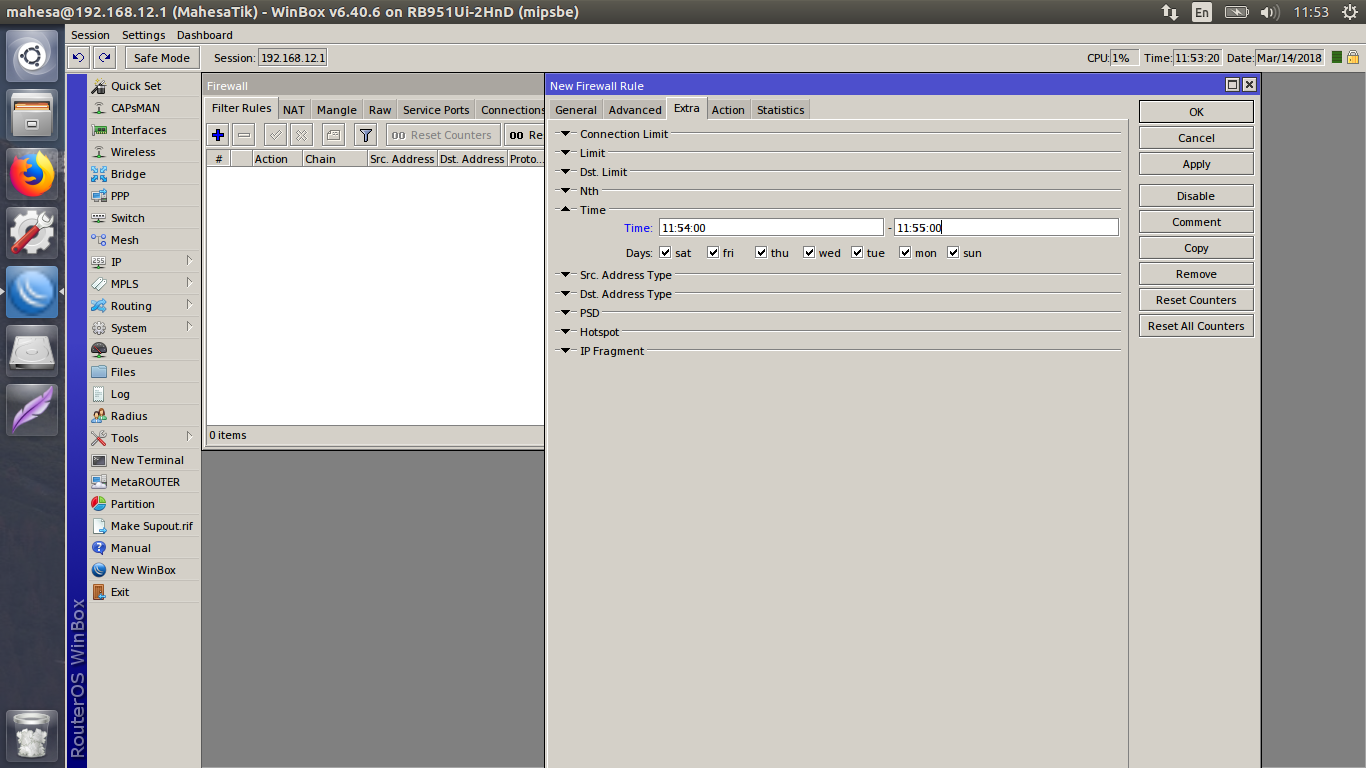
Exstra -> Time (isikan waktu awal) (isikan waktu akhir) -> Days (centang semua)
Note:
Time dan Days bisa kalian atur sesuai kebutuhan.
Contoh:
Time (11:54:00) (11:55:00)
Days: [v]sat [v]fri [v]thu [v]wed [v]tue [v]mon [v]sun

Keterangan:
Time menunjukkan jam berapa rule firewall ini akan berjalan
Days menunjukan hari apa saja rule ini berjalan

Action=Drop
Tampilan rule ketika sudah dibuat.Inactive time menunjukkan bahwa waktu yang ada di rule firewall belum masuk kepada waktu yang telah ditentukan
  • Setelah masuk waktu yang telah ditentukan di rule firewall,sekarang kita coba mengakses internet
  • Hasilnya,client sudah tidak bisa berinternetan lagi
H.Kesimpulan
  • Client tidak bisa internetan sesuai waktu yang ditentukan
I.Referensi
  • https://id.wikipedia.org/wiki/Tembok_api
Reading Time:

Selasa, 06 Maret 2018

Konfigurasi VPN menggunakan PPTP
Maret 06, 20180 Comments

Pendahuluan 

yo,disini saya akan mengkonfigurasi tentang VPN dengan menggunakan pptp sebenernya untuk penjelasan tentang Mikrotik sudah saya Post di post sebelumnya atau kalian bisa klik disini aja

Pengertian 

VPN (Virtual Private Network) merupakan suatu perantara di dalam internet agar kita bisa mengakses jaringan atau server tertentu jadi vpn itu dia menggunakan jaringan internet sebagai perantaranya,kenapa disebut VPN karna hanya orang tertentu saja yang mengetahuinya dan setiap data yang dikirimkan ke akan ter'enkripsi oleh vpn itu sendiri xD

Latar belakang & Batasan masalah 

  • Ketika kita menginginkan kita ingin meremote server kita dari jarak jauh kita bisa mengandalkan VPN ini sebagai perantaranya

Maksud dan tujuan

  • Karna ketika kita sedang berada di jakata sedangkan server kita berada di Yogyakarta dari pada kita jauh-jauh kesana lebih baik kita menggunakan VPN

Hasil yang diharapkan 

  • Mengetahui konfigurasi Dasar dari VPN menggunakan pptp

Alat dan bahan 

  • Laptop
  • Mikrotik 2 buah
  • Kabel Power Mikrotik (kalau ini mah udah jelas :v ) 
  • Kabel UTP

Jangka waktu pelaksanaan 

  • 10-14 menit

Tahap pelaksanaan 

1. Pertama, Aktifkan fitur PPTP VPN Server Mikrotik. Masuk ke menu PPP>Tab Interface>Klik PPTP Server> Centang kotak Enabled> OK
2. Selanjutnya, buat User PPTP VPN dengan masuk ke tab Secret> Klik Tombol +> Isikan Data Sebagai Berikut :
Catatan !!!"
Name : Username PPTP VPN nya
Password : Password PPTP VPN nya
Service : Pilih service yang digunakan, bisa pilih pptp atau pilih any saja.
Profile : Pilih profile yang akan digunakan, pilih default-encryption saja.
Local Address : IP Address yang akan digunakan oleh PPTP VPN Server
Remote Address : IP Address yang akan diberikan kepada PPTP VPN Client
Setting VPN PPTP Client Mikrotik
1. Pertama-tama Setting VPN seperti gambar dibawah ini.
2. Kemudian Isikan Data VPN Server yang sudah kita buat sebelumnya :
Catatan !!!"
Gateway :  ip address ppoe anda di mikrotik
User name : masukkan username yang sudah dibuat pada PPTP VPN Server
Password : masukkan password PPTP VPN nya
3. Coba koneksikan PPTP VPN baru nya. dengan melihat gambar berikut.
 4. Jika Sudah Maka akan muncul tampilan sebagai berikut:

Hasil yang didapatkan 

  • Mengetahui Konfigurasi VPn
  • Mendapatkan jaringan Secure + Terenkripsi

Temuan permasalahan 

  • Kesalahan pengetikan karna terlalu terburu buru

Kesimpulan 

Vpn ini akan berguna sewaktu kita ingin mengirim Data penting ke kantor cabang dan agar biar aman menggunakan Vpn

Refrensi dan daftar pustaka 

  • https://ainurrafiramdhani.blogspot.co.id/2018/01/konfigurasi-pptp-vpn-di-mikrotik.html
  • Mikrotik.co.id
  • Mikrotik.com
Reading Time:

Senin, 05 Maret 2018

Pengertian Vpn
Maret 05, 20180 Comments

Pendahuluan 

yo,disini saya akan menjelaskan tentang apa si itu VPN ? ea bagi kalian yang pernah membuka situs-situs yang telah diblok oleh keminfo atau oleh Internet Positif pasti tau kan kegunaan dari VPN itu apa ? :v,kalau sudah disini saya akan menjelaskannya xD

Pengertian 

VPN (Virtual Private Network) merupakan suatu perantara di dalam internet agar kita bisa mengakses jaringan atau server tertentu jadi vpn itu dia menggunakan jaringan internet sebagai perantaranya,kenapa disebut VPN karna hanya orang tertentu saja yang mengetahuinya dan setiap data yang dikirimkan ke akan ter'enkripsi oleh vpn itu sendiri xD

nah sebenernya fungsi VPN itu apa aja si ?
ini di liat aja

1. Kerahasiaan (Confidentially).
VPN merupakan teknologi yang menggunakan jaringan internet atau jaringan publik yang tentunya sangat rawan terhadap pencurian informasi atau data. Maka VPN memakai metode enkripsi untuk mengacak data yang lewat. Dengan menggunakan metode enskripsi itu, keamanan ata akan cukup terjamin dari pencurian data. Walau ada pihak-pihak yang bisa menyadap data-data yang melewati jaringan internet maupun jalur dari VPN sendiri, akan tetapi belum tentu yang menyadap dapat membaca data tersebut sebab data tersebut sebelumnya telah teracak. Dapat disimpulkan dari fungsi confidentially ini maksudnya supaya data yang di transmisikan haya dapat diakses oleh orang yang memang berhak saja.
Apa itu VPN atau Virtual Private Network?
Apa itu VPN atau Virtual Private Network? | Sumber gambar: netkromsolution.com
2. Keutuhan data (Data Integrity).
VPN mempunyai teknologi yang dapat menjaga keutuhan informasi atau data mulai dari data tersebut dikirim kan hingga data tersebut sampai di tempat yang di tujunya. Sehingga data saat di perjalanan dapat terhindar dari berbagai macam gangguan seperti data hilang, rusak, atau dimanipulasi oleh pihak-pihak yang tidak bertanggung jawab.
3. Autentikasi sumber (Origin Authentication).
PVN mempunyai kemampuan untuk melakukan autentifikasi terhadap sumber dari pengiriman data yang akan di terimanya. PVN dapat melakukan pemeriksaan kepada data yang masuk dan mengakses informasi dari sumbernya, lalu alamat dari sumber data tersebut akan di setujui jika proses autentifikasi berhasil, dengan begitu VPN dapat menjamin semua data yang di kirimkan dan juga yang diterima berasal dari sumber yang memang benar-benar seharusnya, tidak ada informasi atau data yang dikirimkan oleh pihak lain dan data yang dipalsukan.
b. Manfaat dari VPN
Beberapa manfaat VPN, diantaranya seperti di bawah ini:
  • Remote Access – Maksudnya dengan menggunakan VPN kita bisa mengakses komputer ataupun jaringan kantor, dari mana saja selama terhubung ke jaringan internet atau publik.
  • Keamanan – dengan menggunakan koneksi VPN kita bisa browsing, searching dengan aman saat mengakses dunia maya atau jaringan internet publik misalnya seperti hotspot atau internet yang ada di cafe-cafe.
  • Dapat menghemat biaya setup jaringan – VPN juga dapat dipakai sebagai cara alternatif untuk menghubungkan jaringan lokal yang cukup luas dengan biaya yang lebih rendah. Karena transmisi data yang digunakan pada VPN memakai media jaringan internet atau jaringan publik yang sebelumnya telah ada tanpa perlu membangun jaringan sendiri.
C. Berikut ini kelebihan dan kekurangan VPN
a. Kelebihannya seperti di bawah ini:
  • Dapat dijadikan sebagai solusi biaya yang lebih efektif untuk suatu organisasi atau bisnis yang cukup besar dengan fasilitas jaringan komputer khusus.
  • Dapat meningkatkan mobilitas dari suatu organisasi atau bisnis yaitu dengan langsung menghubungkan ke jaringan rumah atau para pegawai yang mobile pada organisasi tersebut.
  • Dan dapat menyesuaikan fitur keamanan.
b. Dan kekurangannya seperti di bawah ini:
  • Karena penyediaan akses ke pegawai secara global, faktor keamanan menjadi suatu resiko, hal tersebut dapat menempatkan informasi yang sensitif dari organisasi ataupun perusahaan dapat diakses secara global, karena dengan menggunakan VPN memerlukan perhatian yang lebih untuk penetapan sistem keamanan yang cukup baik dan jelas.
Semoga tulisan mengenai pengertian VPN diatas dapat kamu pahami dan maaf jika ada kesalahan. Terimakasih telah membacanya semoga dapat bermanfaat.
sumber:http://www.pengertianku.net/2015/06/pengertian-vpn-dan-fungsinya-serta-manfaatnya.html

Latar belakang & Batasan masalah 

  • Ketika kita menginginkan kita ingin meremote server kita dari jarak jauh kita bisa mengandalkan VPN ini sebagai perantaranya

Maksud dan tujuan 

  • Karna ketika kita sedang berada di jakata sedangkan server kita berada di Yogyakarta dari pada kita jauh-jauh kesana lebih baik kita menggunakan VPN

Hasil yang diharapkan 

  • Mengerti sebagian besar tentang VPN

Alat dan bahan 

  • Laptop

Jangka waktu pelaksanaan 

  • 5-7 menit

Tahap pelaksanaan 

  • bacalah ketika sedang sunyi
  • usakan tidak ngantuk

Hasil yang didapatkan 

  • Mengerti secara garis besar tentang VPN

Temuan permasalahan 

Tidak ada

Kesimpulan 

Vpn itu sangatlah berguna serumpama kita ingin meremote server kita dari jarak jauh kita bisa menggunakan VPN ini sebagai perantaranya

Refrensi dan daftar pustaka 

http://www.pengertianku.net/2015/06/pengertian-vpn-dan-fungsinya-serta-manfaatnya.html
Reading Time:

Jumat, 02 Maret 2018

Pengertian Hotspot
Maret 02, 20180 Comments

Pendahuluan 

yo,disini saya akan menjelaskan tentang Hotspot "HOT" artinya Panas "Spot" artinya tempat jadi Tempat yang panas :v,kgk lah njer ya kali kek gitu
yah intinya si seperti biasa sebelum kita melangkah ke Konfigurasinya kita pahami dulu konsepnya xD

Pengertian 

apa si itu Hotspot ? Hotspot adalah lokasi fisik yang dimana orang akan mendapatkan Akses internetnya,Biasanya nih Hotspot ini digunakan untuk jaringan Nirkabel atau jaringan tanpa kabel yang menggunakan Router yang sudah terkoneksi ke internet atau ISP gitu

Latar belakang & Batasan masalah 

  • Karna ketika kita berada di sekolah,atau di kantor dan Bos atau atasan ingin membuat hotspot ini akan sangat berguna dan sangat keren dilihat 

Maksud dan tujuan 

  • ketika kita ingin membuat jaringan kita terlihat keren atau berkesan IT kita bisa mengandalkan settingan ini xD

Hasil yang diharapkan 

  •  Mengerti tentang Hotspot

Alat dan bahan 

  • Laptop

Jangka waktu pelaksanaan 

1-5 menit

Tahap pelaksanaan 

  • Bacalah Ketika sedang sunyi

Hasil yang didapatkan 

  • Mengerti garis besarnya apa itu Hotspot

Temuan permasalahan 

Tidak ada

Kesimpulan 

Hotspot itu sangatlah berguna jika kita ingin mengimplementasi kan di sekolah.

Refrensi dan daftar pustaka 

  • E-Book Mikrotik MTCNA2012
Reading Time:

Kamis, 01 Maret 2018

Konfigurasi Qos Simple Queu dalam Mikrotik
Maret 01, 20180 Comments
A. Pendahuluan
 yo,disini saya akan mnegkonfigurasi tentang Simple Queue lanjut aja ya xD

Pengertian

apakah kalian sudah membaca tentang Qos ? kalau belum disini
jadi apakah ada hubungannya Qos dengan Simple Queu jadi Qos itu kan Melimitasi Bandwith nah Simple Queu itu juga melimitasi Bandwith xD simple kan 
Latar belakang
     Memanagement bandwith
Maksud dan tujuan
    Melimit penggunaan bandwith.
Hasil yang diharapkan
         Penggunaan internet dapat dibandwith.

B. Alat dan bahan
     Laptop
     Mikrotik
     Kabel UTP

C. Jangka waktu pelaksanaan
     Sekitar 15 menit

D. Proses dan tahapan pelaksanaan
    Pertama kita akan setting untuk simple queue :
1. Koneksikan mikrotik kita keinternet terlebih dahulu, masuk kewinbox klik Queue, klik +, ketikan nama untuk simple queuenya pada kolom name, pada target pilih interface yang ingin dibandwith, pada Max. Limit pilih ukuran dari bandwith, klik Apply dan Ok.


2. Masuk kesitus speedtest, kita akan uji kecepatan bandwith, jika kecepatannya tidak lebih dari yang tadi kita atur maka konfigurasinya telah berhasil.

Yang kedua saya setting queue tree :
1. Masuk kemenu firewall-pilih Mangle, klik +, pada chain pilih forward, dst. Address pilih ketikan ip laptop, untuk prtocol pilih tcp, lalu setting lagi Manglenya tetapi ketikan ip address di Dst. Address. Pada Action pilih mark packet, pada new packet mark ketikan nama untuk packet uploadnya, klik Apply dan Ok, lakukan langkah ini tetapi pada New Packet Mark ketikan nama untuk downloadnya.


2. Masuk kemenu queue, dan pilih queue tree, klik +, pada Name ketikan nama untuk queue yang mengarah dari mikrotik kelaptop kita, pada Parent pilih ether 2, pada packet marks, pilih mark packet yang tadi kita buat, queue type pilih default-small, pada Max. Limit ketikan ukuran untuk bandwith downloadnya, lalu buat queue tree baru dan ketikan namanya untuk upload, disini saya menggunakan interface wlan1 yang mengarah dari mikrotik menuju keinternet, mark packetnta saya pilih upload, Max limit saya buat sama seperti yang download, lalu klik Apply dan Ok.

3. Lalu kita uji dengan speedtest hasilnya adalah kecepatan akses internet tidak lebih dari 600 kb, ini berarti kita sudah berhasil memanagement bandwithnya dengan queue tree.


E. Hasil yang didapatkan
    Kecepatan akses internet dapat dibatasi.

F. Temuan permasalahan
    -

G. Kesimpulan
      Jadi, dengan adanya metode ini kita dapat mudah mengatur bandwith sesuai keinginan kita.

H. Referensi
     https://id.wikipedia.org/wiki/Lebar_pita
     Ebook Bandwith Management

Reading Time:

Rabu, 28 Februari 2018

Apa itu QoS ?
Februari 28, 20180 Comments

Pendahuluan 

yo,disini saya akan menjelaskan tentang Qos ea,seperti biasa sebelum masuk ke Konfigurasinya ada baiknya kita baca baca disini dulu xD agar mengerti tentang Konsep apa itu Qos

Pengertian 

Hasil gambar untuk Apa itu Qos

Quality of Service (disingkat menjadi QoS) merupakan mekanisme jaringan yang memungkinkan aplikasi-aplikasi atau layanan dapat beroperasi sesuai dengan yang diharapkan. Kinerja jaringan komputer dapat bervariasi akibat beberapa masalah, seperti halnya masalah bandwidth, latency dan  jitter, yang dapat membuat efek yang cukup besar bagi banyak aplikasi. 
QoS merupakan cara yang efisien untuk berbagi bandwidth internet pada jaringan komputer dengan kualitas yang dijanjikan layanan internet.
Tanpa QoS, semua komputer dan perangkat di jaringan akan bersaing dengan satu sama lain untuk mendapatkan
bandwidth internet dan beberapa aplikasi yang memerlukan jaminan bandwidth (seperti video streaming dan jaringan telepon) akan terpengaruh, karena itu hasil tidak menyenangkan yang akan terjadi, seperti gangguan transfer video / audio.

Latar belakang & Batasan masalah 

  • Karna Qos itu sangatlah berguna jika kita implementasikan untuk isp kecil-kecilan xD

Maksud dan tujuan 

  •  Ketika kita,ingin membuat Topologi Warnet dengan kecepatan 20Mbps,kita bisa melimitasi Bandwithnya untuk para Clientnya xD

Hasil yang diharapkan 

  • Bisa Mengetahui konsep melimitasi Bandwith,untuk para Client xD

Alat dan bahan 

  • Laptop

Jangka waktu pelaksanaan 

5-10 menit

Tahap pelaksanaan 

  • bacanya di pagi hari agar sepi dan tenang

Hasil yang didapatkan 

  • Menerti Konsep Qos

Temuan permasalahan 

Tidak ada

Kesimpulan 

Qos itu sangatlah di butuhkan untuk ISP,Warnet dan sekolah karna kalau kita menyebar badnwith yang langsung 20Mbos dan tidak di Qos atau di limitasi itu akan sayang-sayang.

Refrensi dan daftar pustaka 

Mikrotik.com
Mikrotik.co.id 
E-Book MTCNA2012
Reading Time:

Selasa, 27 Februari 2018

Konfigurasi Firewall
Februari 27, 20180 Comments
yo,disini saya akan mengkonfigurasi tentang bagaimana si caranya agar para Client bisa terkoneksi dengan server sedangkan mereka tidak bisa internet'an xD


A.Pengertian
  • Firewall adalah suatu sistem yang dirancang untuk mencegah akses yang tidak diinginkan dari atau ke dalam suatu jaringan internal.  
B.Latar belakang
  • Agar menghemat resources/sumber daya,terutama bandwith,maka koneksi internet client akan diputus dalam jangka waktu tertentu
C.Maksud dan Tujuan
  • Pengkombinasian Firewall Filter Rules Action Drop + Time akan memberikan suatu metode pemblokiran suatu paket dalam jangka waktu tertentu
D.Hasil yang diharapkan
  • Client tidak bisa berinternetan sesuatu waktu yang telah ditentukan
E.Alat dan Bahan
  • PC
  • Internet
  • RouterBoard
  • Kabel UTP
F.Jangka waktu pelaksanaan
  • 30 menit
G.Tahap pelaksanaan
  • Pastikan RouterBoard telah ada koneksi Internet
  • Patikan NTP sudah tersetting alias waktu yang ada di RB sudah sinkron dengan waktu sesungguhnya (real time)
Masuk ke Winbox dahulu
Pilih IP -> Firewall
+ -> Action=Forward -> Protocol=TCP -> In.Interface=ether2 -> Out.Interface=ether1
Exstra -> Time (isikan waktu awal) (isikan waktu akhir) -> Days (centang semua)
Note:
Time dan Days bisa kalian atur sesuai kebutuhan.
Contoh:
Time (11:54:00) (11:55:00)
Days: [v]sat [v]fri [v]thu [v]wed [v]tue [v]mon [v]sun

Keterangan:
Time menunjukkan jam berapa rule firewall ini akan berjalan
Days menunjukan hari apa saja rule ini berjalan

Action=Drop
Tampilan rule ketika sudah dibuat.Inactive time menunjukkan bahwa waktu yang ada di rule firewall belum masuk kepada waktu yang telah ditentukan
  • Setelah masuk waktu yang telah ditentukan di rule firewall,sekarang kita coba mengakses internet
  • Hasilnya,client sudah tidak bisa berinternetan lagi
H.Kesimpulan
  • Client tidak bisa internetan sesuai waktu yang ditentukan
I.Referensi
  • https://id.wikipedia.org/wiki/Tembok_api

Reading Time:

Senin, 26 Februari 2018

Konfigurasi Reject di Mikrotik
Februari 26, 20180 Comments
yo,jika tadi saya Post tentang Firewall dengan "Action" Drop dan skrng Actionya adalah "Reject" atau "Ditolak"

A.Pengertian
  • Firewall adalah suatu sistem yang dirancang untuk mencegah akses yang tidak diinginkan dari atau ke dalam suatu jaringan internal.
  • Action Reject adalah suatu tindakan menolak paket dan mengirimkan pesan penolakan ICMP
B.Latar belakang
  • Action Reject digunakan untuk menolak paket,namun mengirimkan suatu pesan penolakan.Sehingga,apabila paket tersebut ditolak maka ada pemberitahuan
C.Maksud dan Tujuan
  • Action Reject digunakan untuk menolak paket namun memberi pesan penolakan
D.Hasil yang diharapkan
  • Mengerti konfigurasi dan hasil dari action Reject
E.Alat dan Bahan
  • PC
  • Internet
  • RouterBoard
  • Kabel LAN
F.Jangka waktu pelaksanaan
  • 30 menit
G.Tahap pelaksanaan

Buka Winbox,jangan lupa masuk
Pilih IP -> Firewall
+ -> Action=Forward -> Protocol=ICMP -> In.Interface=ether2 -> Out.Interface=ether1
Action=reject,Reject with=icmp host prohibited
Tampilan ketika rule firewall berhasil dibuat
  •  Test ping ke 8.8.8.8
  • Maka akan akan ada peringatan Destination Host Prohibited
Note:
Untuk pemilihan Reject with,kalian bisa pilih sesuai selera.
Kenapa ketika saya ping munculnya Destination Host Prohibited? Karena saya memilih Reject with=icmp host prohibited

F.Kesimpulan
  • Action Reject mudah di implementasikan 
  • Berbeda dengan Drop,action ini mengirim pesan penolakan ketika sebuah paket terbaca oleh rule yang telah dibuat
H.Referensi
  • https://id.wikipedia.org/wiki/Tembok_api
  • https://mikrotikindo.blogspot.co.id/2013/03/belajar-mikrotik-dasar-firewall-mikrotik.html
Reading Time:

Jumat, 23 Februari 2018

Konfigurasi Firewall Drop
Februari 23, 20180 Comments
yo,disini saya akan menjelaskan tentang "Action" yang ada di Firewall ya itu "Action" Drop
  A.Pengertian
  • Firewall adalah suatu sistem yang dirancang untuk mencegah akses yang tidak diinginkan dari atau ke dalam suatu jaringan internal.
  • Action Drop adalah suatu tindakan menolak paket
B.Latar belakang
  • Action Drop digunakan untuk menolak packet yang telah ditetapkan di rule firewall filter
C.Maksud dan Tujuan
  • Action Drop digunakan untuk menolak paket tanpa memberi respo penolakan
D.Hasil yang diharapkan
  • Mengerti konfigurasi dan hasil dari action Drop
E.Alat dan Bahan
  • PC
  • Internet
  • RouterBoard
  • Kabel LAN
F.Jangka waktu pelaksanaan
  • 30 menit
G.Tahap pelaksanaan
  • Masuk ke Winbox
Pilih IP -> Firewall
+ -> Action=Forward -> Protocol=ICMP -> In.Interface=ether2 -> Out.Interface=ether1
Action=Drop
Tampilan ketika rule berhasil dibuat

  • Test ping dari laptop ke internet.Contoh=ping 8.8.8.8 maka tidak akan ada respon
  • Perhatikan byte dan packet yang ada di rule yang telah dibuat tadi.Kalau firewall bekerja,maka byte dan packetnya akan naik
 F.Kesimpulan
  • Action Drop mudah di implementasikan
  • Action Drop tidak mengirimkan pesan penolakan paket
H.Referensi
  • https://id.wikipedia.org/wiki/Tembok_api
  • https://mikrotikindo.blogspot.co.id/2013/03/belajar-mikrotik-dasar-firewall-mikrotik.html
Reading Time:

Kamis, 22 Februari 2018

Jenis-jenis Filter rules yang ada di Firewall
Februari 22, 20180 Comments


 yo,disini saya akan menjelaskan beberapa tentang Filter Rules neh yang ada di Firewall xD


A.Pengertian

  • Firewall adalah suatu sistem yang dirancang untuk mencegah akses yang tidak diinginkan dari atau ke dalam suatu jaringan internal.
B.Jenis-jenisn Action Firewall Filter Rules
  • Accept : paket diterima dan tidak melanjutkan membaca baris berikutnya
  • Drop : menolak paket secara diam-diam (tidak mengirimkan pesan penolakan ICMP) 
  • Reject : menolak paket dan mengirimkan pesan penolakan ICMP
  • Jump : melompat ke chain lain yang ditentukan oleh nilai parameter jump-target
  • Tarpit : menolak, tetapi tetap menjaga TCP connection yang masuk (membalas dengan SYN/ACK untuk paket TCP SYN yang masuk)
  • Passthrough : mengabaikan rule ini dan menuju ke rule selanjutnya
  • log : menambahkan informasi paket data ke log 
C.Kesimpulan
  • Banyak action yang ditwarkan oleh MikroTik.Penggunaan action sesuai kebutuhan dan keinginan
D.Referensi
  • https://mikrotikindo.blogspot.co.id/2013/03/belajar-mikrotik-dasar-firewall-mikrotik.html
  • https://id.wikipedia.org/wiki/Tembok_api
Reading Time:

Rabu, 21 Februari 2018

Apa itu Firewall ?
Februari 21, 20180 Comments
Pendahuluan
yo,disini saya akan menjelaskan apa si itu Firewall xD

A.Pengertian
  • Firewall adalah suatu sistem yang dirancang untuk mencegah akses yang tidak diinginkan dari atau ke dalam suatu jaringan internal.
B.Latar belakang
  • Attacker/penyerang jaringan adalah hal yang ditakuti.Ya,Attacker dapat menyerang melalui dalam dan luar.Untuk mengatasi para attacker,dibuatlah Firewall yang akan memberi perlindungan kepada jaringan internal.
C.Maksud dan Tujuan
  • Firewall digunakan untuk memberi perlindungan kepada jaringan internal ketika mengakses jaringan WAN
D.Hasil yang diharapkan
  • Mengerti perbedaan disetiap Firewall
E.Alat dan Bahan
  • PC
  • Internet
F.Jangka waktu pelaksanaan
  • 30 menit
G.Tahap pelaksanaan

1.Packet Filter

Jenis firewall yang pertama ini merupakan jenis yang paling simple. Firewall yang satu ini merupakan sebuah computer yang dibekali dengan dua buah Network Interface Card (NIC) yang mana fungsinya menyaring berbagai paket yang masuk. Umumnya, perangkat ini dikenal dengan packet-filtering router.

 2.Circuit Level Gateway

Jenis berikutnya yaitu Circuit Level Gateway. Jenis ini umumnya baerupa komponen suatu proxy server. Tidak hanya itu, firewall tersebut beroperasi dalam level yang memang lebih tinggi pada model referensi OSI ketimbang jenis Packet Filter Firewall. Firewall ini tepatnya bekerja pada lapisan sesi (session layer). Adapun modifikasi dari jenis firewall ini cukup berguna bagi siapa saja yang ingin menyembunyikan informasi yang berkaitan dengan jaringan terproteksi, meskipun firewall jenis ini tak melakukan penyaringan atas beragam paket individual dalam suatu koneksi.

3. Application Level

Jenis selanjutnya kita kenal dengan Application Level Firewall yang mana jenis ini dapat disebut sebagai Application Level Gateway atau application proxy. Penggunaan firewall ini akan mengakibatkan tidak dibolehkannya paket untuk masuk melewati firewall tersebut secara langsung. Namun demikian, aplikasi proxy pada suatu computer yang mengaktifkan firewall akan mengalihkan permintaan tersebut pada layanan yang ada dalam jaringan privat. Kemudian meneruskan respons permintaan tersebut ke computer atau PC yang pertama kail membuat permintaan dimana letaknya berada di jaringan publik.

4.Network Address Translation (NAT)

Disingkat dengan NAT, jenis firewall yang satu ini menyediakan proteksi secara otomatis terhadap system di balik firewall. Pasalnya, Firewall berjenis NAT ini hanya mengizinkan koneksi dari computer yang letaknya di balik firewall. Sementara itu, tujuan NAT firewall yaitu melakukan multiplexing pada lalu lintas jaringan internal lalu menyampaikannya ke jaringan semacam WAN, MAN ataupun jaringan Internet yang memang lebih luas jaringannya.

Hal ini membuat paket tersebut seolah-olah berasal dari sebuah IP address. Di samping itu, NAT membuat tabel yang berisikan informasi tentang koneksi yang dijumpai oleh firewall. Fungsi dari tabel ini yaitu memetakan alamat suatu jaringan internal  ke eksternalnya. Adapun kemampuan dalam meletakkan seluruh jaringan di balik IP address berdasarkan pada pemetaan port-port NAT firewall.

 5. Stateful Firewall

Jenis Firewall yang satu ini dikenal sebagai sebuah firewall dengan fungsinya dalam menggabungkan berbagai keunggulan yang biasanya ditawarkan oleh firewall berjenis packet filtering, Proxy dan Circuit Level dalam suatu system. Firewall jenis ini dapat melakukan filtering pada lalu lintas atas dasar karakteristik paket, sebagaimana halnya filtering berjenis packet filtering serta memiliki pengecekan pada sesi koneksi guna meyakinkan kalau sesi koneksi tersebut diizinkan.

6.Virtual Firewall

Yang perlu juga anda ketahui yaitu adanya virtual firewall dimana nama virtual tersebut adalah sebutan yang dialamatkan pada firewall logis tertentu yang berada dalam suat perangkat fisik (seperti computer maupun perangkat firewall yang lain). Pengaturan dari firewall ini memperbolehkan beberapa network untuk dapat diproteksi oleh firewall yang memiliki keunikan dimana fungsinya menjalankan kebijakan keamanan system yang tentunya unik juga, cukup dengan memanfaatkan sebuah perangkat.

Dengan memanfaatkan firewall tersebut, sebuah ISP atau Internet Service Provider dapat menghadirkan layanan firewall untuk para pelanggannya agar lalu lintas dari jaringan mereka akan selalu aman, yaitu hanya dengan memfungsikan sebuah perangkat. Tentunya, ini akan menjadi langkah penghematan biaya (efisiensi) yang signifikan, walaupun firewall jenis yang satu ini hanya ditemukan pada firewall yang berasal dari kelas atas, misalnya Cisco PIX 535.

7. Transparent Firewall

Di antara jenis-jenis firewall yang telah disebutkan sebelumnya, jangan pernah lupakan jenis yang terakhir, yaitu Transparent Firewall. Jenis ini bisa juga disebut dengan bridging firewall yang mana bukanlah merupakan firewall murni, akan tetapi hanya sebuah turunan atas satateful firewall. Transparent firewall melakukan apa saja yang dapat dilakukan oleh firewall jenis packet filtering, sebagaimana halnya stateful firewall serta tak Nampak oleh pengguna. Maka dari itu jenis firewall yang satu ini bernama Transparent Firewall.

H.Kesimpulan
  • Firewall memiliki beberapa jenis dan disetiap jenis memiliki cara kerja yang berbeda,tapi memiliki fungsi yang sama.Yaitu melindungi jaringan lokal dari jaringan WAN
I.Referensi
  • https://id.wikipedia.org/wiki/Tembok_api 
  • https://dosenit.com/jaringan-komputer/security-jaringan/jenis-firewall
Reading Time:

Selasa, 20 Februari 2018

Konfigurasi Routing Mikrotik
Februari 20, 20180 Comments


Hasil gambar untuk routing

A. Pengertian

         Routing static adalah jenis routing yang dilakukan admin/pengelola jaringan untuk mengkonfigurasi informasi tentang jaringan yang dituju secara manual. Ciri-ciri routing statis adalah sebagai berikut:
  1. jalur spesifik ditentukan oleh admin jaringan
  2. pengisian tabel routing dilakukan secara manual oleh admin jaringan
  3. biasanya digunakan untuk jaringan berskala kecil

Cara kerja routing statis ada 3 bagian yaitu:
  1. Konfigurasi router yang dilakukan oleh admin jaringan
  2. Router melakukan routing berdasarkan informasi yang diterima dari tabel routing
  3. Admin Jaringan menggunakan perintah ip route secara manual untuk konfigurasi router dengan routing statis dan routing statis berguna untuk melewatkan paket data yang ada pada jaringan.

Ada beberapa parameter yang ada pada routing, yakni:
  1. Destination, adalah alat tujuan dan network mask dan biasanya diisi dengan 0.0.0.0/0 untuk semua jaringan
  2. Gateway adalah datagram yang dapat dicapai melalui antarmuka
  3. Pref. Source adalah alamat tujuan paket dan meninggalkan roter melalui alamat IP
  4. Distance (0-255) adalah jarak administrator jaringan dari router

Keuntungan menggunakan Routing static
  1. Meringankan kinerja processor router
  2. Tidak ada bandwidth yang diguanakn untuk pertukaran informasi dari tabel isi routing pada saat pengiriman paket
  3. Routing statis lebih aman dibandingkan routing dinamis
  4. Routing Statis kebal dari segala usaha hacker untuk men-spoof dengan tujuan membajak traffik

Kerugian Menggunakan routing static
  1. Administrator jaringan harus mengetahui semua informasi dari masing masing router yang digunakan
  2. Hanya dapat digunakan untuk jaringan berskala kecil
  3. Admisnistrasinya cukup rumit dibanding routing dinamis, terlebih jika banyak router yang harus dikonfigurasi secara manual
  4. Rentan terhadap kesalahan saat entri data routing statis yang dilakukan secara manual.


B. Latar Belakang
        Banyak perusahaan yang besar yang membutuhkan jaringan, dan dalam perusaahan tersebut kadang kala tidak hanya terdiri dari satu jaringan karena itu untuk meneruskan data dari jaringan satu k jaringan yang lain kita memerlukan yang namanya routing, dalam routing cara paling simpel dan bisa digunakan agar kita bisa memasukan network secara manual adalah routing static


C. Maksud dan Tujuan
  • dapat melakukan routing static menggunakan mikrotik
  • dapat menerapkan fungsi routing pada sebuah jaringan
  • dapat mengetahui cara kerja routing static
D. Jangka Waktu
  • 20-40 menit
E. Alat dan Bahan
  • 4 mikrotik 
  • 3 kabel LAN
  • LAPTOP dengan sistem operasi bebas 
  • Aplikasi winbox
F. Tahapan Pelaksanaan Kegiatan
  1. sambungkan semua mikrotik menjadi seperti topologi berikut :

       
  2. Pertama kita sambungkan pada mikrotik pertama setelah itu kita konfigurasi mikrotik menggunakan winbox
  3. kita setting IP pada mikrotik pertama dengan masuk ke menu IP setelah itu address :
  4.  setelah itu klik ikon plus (+) lalu tulis IP sesuai dengan topologi yang sudah di buat di atas :
  5.  dan hasil nya akan seperti ini jika IP berhasil ditambahkan :
  6. Setelah itu untuk melakukan routing static kita masuk ke menu IP >> route

     
  7. lalu kita klik ikon plus (+), lalu kita tambahkan IP network yang mau di routing dan gateway nya, sesuai dengan topologi di atas kita tambahkan network 192.168.2.0 dengan gateway 192.168.1.2 :
  8. Lalu kita tambahkan lagi untuk menambahkan network 192.168.3.0, untuk gateway tetap menggunakan 192.168.1.2
  9. Dan hasilnya akan seperti ini setalah kita ambahkan dua network tadi ke IP >> route
  10. Jika pada mikrotik sudah di setting IP sekaligus routing staticnya. sekarang kita masuk ke mikrotik 2
  11. seperti tadi kita tambahkan IP sesuai dengan toplogi, untuk ether 1 kita buat agar satu jaringan dengan mikrotik 1 tadi :
  12. Setelah itu kita tambahkan lagi untuk ether 2, setting IP sesuai dengan topologi di atas :
  13. Dan hasilnya setting IP akan menunjukan seperti berikut :
  14. jika IP sudah disetting seperti pada mikrotik 1 tadi kita juga konfigurasi routing static nya pada mikrotik 2 dengan menambahkan network 192.168.3.0 lalu gatewaynya 192.168.2.3
  15. Setelah untuk routing ke mikroik 1 kita gunakan network 0.0.0.0 dengan gateway 192.168.1.1
  16. dan hasil dari routing static yang kita tambahkan tadi akan seperti berikut :
  17. Jika pada mikrotik 2 konfigurasi sudah selesai sekarnga kita masuk ke Mikrotik 3
  18. Seperti pada mikrotik sebelumnya pertama kita konfigurasi IP nya
  19. Pada ether 1 kita setting agar satu jaringan denan ether 2 di mikrotik 2 sesuai dengan topologi di atas tadi :
  20.  Lalu tambahkan lagi untuk ether 2 seperti topologi di atas tadi :
  21. dan hasilnya dari konfigurasi IP tadi akan seperti berikut :
  22. setelah pada konfigurasi IP selesai sekarang kita konfigurasi routing staticnya, dengan hanya menambahkan network 0.0.0.0/0 dan gateway 192.168.2.3
  23. Dan nanti hasilnya akan seperti beriikut :
  24. Karena konfigurasi IP dan routing pada mikrotik 3 sudah selesai sekarng kita konfigurasi pada mikrotik 4
  25. seperti pada mikrotik yang lain lain pertama kita konfigurasi IPnya terlebih dahulu seperti pada topologi yang di buat tadi :
  26. Dan setelah di OK hasilnya akan seperti berikut :
  27. Setelah itu kita lakukan routing staticnya, dengan hanya menambahkan 0.0.0.0/0 dan gateway 192.168.3.3
  28. Setelah itu hasil dari yang ditambahakan tadi akan seperti berikut :
  29. sekarang konfigurasi routing static pada 4 miktotik telah selesai, untuk tes kita bisa melakukan ping dari mikroti 4 ke mikrotik 1 atau sebaliknya :


G. Hasil Kegiatan
        Hasilnya kita berhasil melakukan ping dari mikrotik 4 ke mikrotik 1 atau sebaliknya, walau pun kdu mikrotik itu memiliki IP dengan jaringan yang berbeda dan harus melewati beberapa nexhop tapi tetap bisa berkomunikasi setelah di routing
H. Kesimpulan

         Kesimpulanya untuk melakukan routing static ini pada mikrotik pertama kita ibaratkan mikrotik paling atas sehingga kita melakukan routing static dengan cara memasukan network yang bebeda satu per satu, sedangkan pada mikrotik 4 kita untuk merouting kita tinggal memasukan network 0.0.0.0/0, disitu bisa dimpulkan untuk menuju ke bawah kita masukan satu per satu network nya sedangkan untuk ke atas kita masukan 0.0.0.0/0
I. Referensi
http://www.teorikomputer.com/2012/12/pengertian-kelemahan-dan-kelebihan.html
Reading Time:

@way2themes