AryaBlcTelkom: konfigurasi
Tampilkan postingan dengan label konfigurasi. Tampilkan semua postingan

Rabu, 28 Maret 2018

Konfigurasi Interface pada JunOS
Maret 28, 20180 Comments

Pendahuluan 

yo,disini saya akan mengkonfigurasi IP pada JunOs,lanjut aja caranya

Pengertian 

untuk pengertian kalian bisa baca di blog saya sebelumnya tentang "apa si itu Juniper" atau kalian bisa klik disini

JunOS itu adalah sebuah sistem operasi yang dibuat oleh Juniper dia mengambil lib pada linux,ingat hanya libnya saja tidak semua kernelnya

Latar belakang & Batasan masalah 

  • ketika kita ingin konfigurasi Juniper kita haruslah tau cara konfigurasi IP pada Interface di Juniper itu sendiri

Maksud dan tujuan 

  • agar mengetahui cara konfigurasi Juniper

Hasil yang diharapkan 

  • Mengetahui cara Konfigurasi Interface pada Juniper

Alat dan bahan 

  • Laptop
  • VirtualBox
  • JunOs

Jangka waktu pelaksanaan 

5 menit

Tahap pelaksanaan 


 disini di JunOS sendiri terbagi menjadi beberapa Bagian
  1. Operation Mode
  2. Configure Mode
cara masuk ke Operation Mode gimana ? cukup mudah kalian tinggal ketik "cli" (tanpa tanda kutip,jelas lah)
lalu caranya masuk ke Configure Mode gimana ? tinggal ketik "edit" (tanpa tanda kutip juga vro)
 lalu pastikanlah kalian Konfigurasi Password untuk Root di JunOs sendiri
kenapa ? karna JunOs secara Defaultnya Usernamenya "root" passwordnya kosong atau Blank,jadi pastikanlah kalian konfigurasi ini terlebih dahulu dengan mengetik "set system root-authentication plain-text-password" kenapa kita harus konfigurasi ini terlebih dahulu ? karna setiap kita ingin konfigurasi dan kita belum konfigurasi password untuk rootnya nanti ketika kita "commit" JunOSnya minta di konfigurasi password untuk rootnya dengan alasan biar aman
 nah di bagian ini kalian konfigurasi IP pada Interfacenya jika kalian mempunyai 1 interface,kalian bisa ketik em0 kalau ada 2 kalian bisa ketik em0 sama em1 contohnya ada di linux ada yang enp3s0 sama enp8s0 atau sebaliknya itu sesuka hati kalian,untuk konfigurasinya kalian bisa ketik "set interfaces em0.0 family  inet address ipnya beserta slash atau subnetnya" contoh "set interfaces em0.0 family inet address 192.168.0.1/24"


nah disitu kalian ketika sudah konfigurasi IPnya kalian barulah bisa di "commit" lalu kalian tinggal lihat apakah konfigurasinya sudah benar atau belum ?

Hasil yang didapatkan


  • mengetahui cara konfigurasi interfaces pada JunOS

Temuan permasalahan 

  • kadang suka lupa sama Perintah-Perintah di JunOS karna sudah terbiasa di linux,nah itu kalian bisa cegah dengan menekan tombol "TAB" atau biasanya itu "autocorrect" ea xD

Kesimpulan 

  • untuk kongurasi interfaces pada JunOS itu sangatlah penting ketika kita membeli Juniper dan ingin kita implementasinya di ISP kita

Refrensi dan daftar pustaka 

  • https://zufardhiyaulhaqs.blogspot.co.id/2016/02/konfigurasi-dasar-juniper-os.html
  • Google :v
Reading Time:

Sabtu, 24 Maret 2018

Konfigurasi Client tidak bisa internetan pada jam tertentu
Maret 24, 20180 Comments
Disini saya akan berbagi step-by-step konfigurasi Client tidak bisa Internet pada jam tertentu di MikroTik

A.Pengertian
  • Firewall adalah suatu sistem yang dirancang untuk mencegah akses yang tidak diinginkan dari atau ke dalam suatu jaringan internal.  
B.Latar belakang
  • Agar menghemat resources/sumber daya,terutama bandwith,maka koneksi internet client akan diputus dalam jangka waktu tertentu
C.Maksud dan Tujuan
  • Pengkombinasian Firewall Filter Rules Action Drop + Time akan memberikan suatu metode pemblokiran suatu paket dalam jangka waktu tertentu
D.Hasil yang diharapkan
  • Client tidak bisa berinternetan sesuatu waktu yang telah ditentukan
E.Alat dan Bahan
  • PC
  • Internet
  • RouterBoard
  • Kabel UTP
F.Jangka waktu pelaksanaan
  • 30 menit
G.Tahap pelaksanaan
  • Pastikan RouterBoard telah ada koneksi Internet
  • Patikan NTP sudah tersetting alias waktu yang ada di RB sudah sinkron dengan waktu sesungguhnya (real time)
Masuk ke Winbox dahulu
Pilih IP -> Firewall
+ -> Action=Forward -> Protocol=TCP -> In.Interface=ether2 -> Out.Interface=ether1
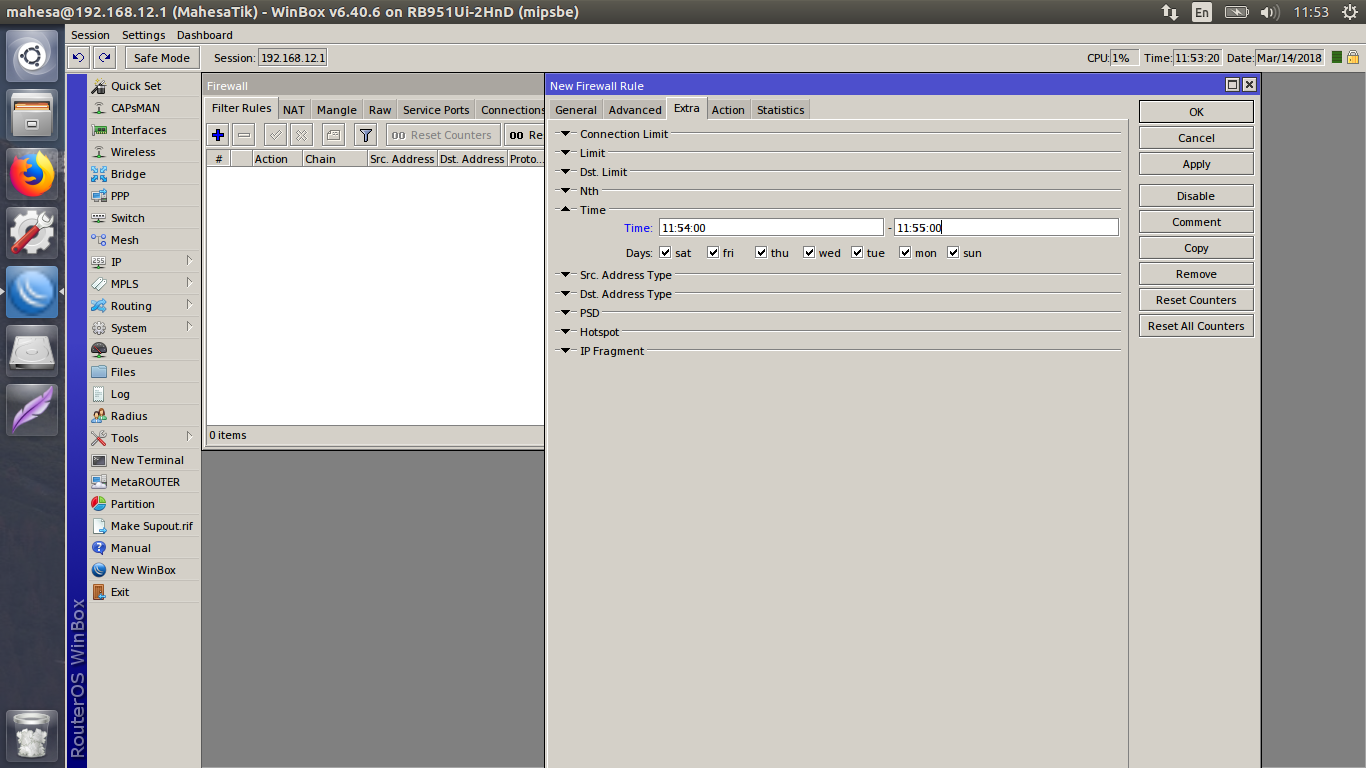
Exstra -> Time (isikan waktu awal) (isikan waktu akhir) -> Days (centang semua)
Note:
Time dan Days bisa kalian atur sesuai kebutuhan.
Contoh:
Time (11:54:00) (11:55:00)
Days: [v]sat [v]fri [v]thu [v]wed [v]tue [v]mon [v]sun

Keterangan:
Time menunjukkan jam berapa rule firewall ini akan berjalan
Days menunjukan hari apa saja rule ini berjalan

Action=Drop
Tampilan rule ketika sudah dibuat.Inactive time menunjukkan bahwa waktu yang ada di rule firewall belum masuk kepada waktu yang telah ditentukan
  • Setelah masuk waktu yang telah ditentukan di rule firewall,sekarang kita coba mengakses internet
  • Hasilnya,client sudah tidak bisa berinternetan lagi
H.Kesimpulan
  • Client tidak bisa internetan sesuai waktu yang ditentukan
I.Referensi
  • https://id.wikipedia.org/wiki/Tembok_api
Reading Time:

Jumat, 23 Maret 2018

Konfigurasi Dasar ssh server
Maret 23, 20180 Comments

Pendahuluan 

yo,disini saya akan tet teret... :v,konfigurasi dasar dari ssh serve xD,tapi eh tapi sebelumnya kalian haruslah pastikan sudah bisa instalasi debian,dan melakukan hal hal yang harus dilakukan setelah instalasi server xD kalau belum bisa di check disini xD kalau belum dibaca + dicoba pasti dikonfigurasi ini ada kesalahan atau kegagalan saat konfigurasi xD :v

Pengertian 

apa si itu ssh ? kalian bisa baca disini atau secara garis besarnya saja,
ssh adalah sebuah protokol jaringan,yang digunakan untuk komunikasi data yang aman,perintah esekusi jarak jauh antara 2 jaringan komputer,yang saling terkoneksi,dimana komputer 1 menjalankan ssh server dan yang satunya menjalankan ssh client biasanya,untuk OS atau sistem operasi linux dia sudah secara default menyediakan ssh.

Latar belakang & Batasan masalah 

  • Karna ketika kita bekerja di suatu perusahaan dan kita ingin mengkonfigurasi server kita sedangkan yang ingin kita konfigurasi itu ada 2 atau 5 server pasti kita tidak colok satu satu atau pergi ke server satu ke yang satunya pastinya kita menggunakan ssh

Maksud dan tujuan

  • mempermudah pekerjaan sewaktu-waktu kita ingin konfigurasi 2 atau 5 server sekaligus

Hasil yang diharapkan 

  • bisa meremote server dengan aman

Alat dan bahan 

  • Laptop
  • OS server ( saya memakai Debian OS)
  • VirtualBox

Jangka waktu pelaksanaan 

3-7 menit

Tahap pelaksanaan


pertama-tama nyalakan dulu server kalian seperti disini

lalu kalian instal lah ssh server kalian,ini si opsional kenapa ? karna ketika kita instalasi server kita kan disuruh memilih paket mana aja tuh yang mau kita install nah disitu ada Desktop,System Utiliti,Print server,Ssh server,nah itu ssh servernya di centang aja atau dengan memilihnya di spasi xD


bagaimana si cara instalnya ? nah itu ada apt-get install ssh.
lalu masukin dvd 1nya karna ssh itu berada di dvd 1 (masukan sesuai Versi terbaru dari dvd kalian atau OS yang kalian pakai,contoh kalian memakai sistem operasi debian 8 dan kalian haruslah memasukan dvd 1 debian 8nnya juga sama seperti instalasi game bajakn aja yang ada banyak dvd/cd romnya xD jgn kalian masukin sistem operasi debian 7 padahal kalian memakai debian 8 pasti gk konek xD)

lalu kalian check dulu tuh sshnya udah bisa atau belum,karna secara default kalau kalian sudah menginstall ssh server,kalian otomatis sudah bisa juga remote server kalian karna defaultnya emank kek gitu :v dan juga jangan lah kalian lupa untuk test ping,jangan sok tau dulu,antara server sama client udah bisa konek apa belum xD nah untuk cara remotenya itu kalian bisa ketik

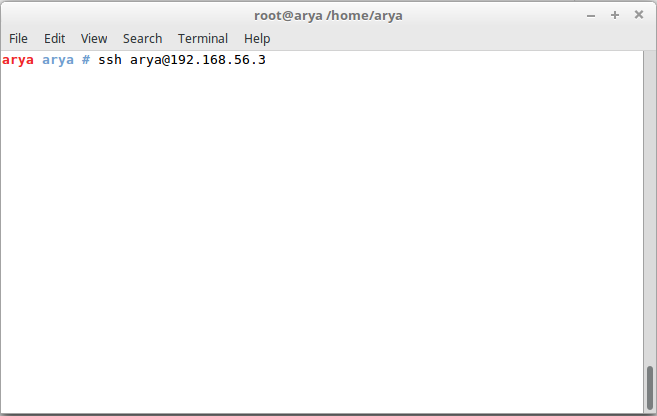
ssh hostname@ipnya
contoh : ssh arya@192.168.56.3
secara default di debian 8 kalau kalian ketik ssh root@192.168.56.3 itu tidak bisa kenapa ? karna di debian 8 dia menolak untuk login secara langsung ke rootnya,kalian haruslah login dengan menggunakan usernya dahulu


nah barulah kalian bisa konfigurasi port sshnya atau apapun itu di sshd_config caranya ada di gambar ini


tuh,kalian bisa liatkan default portnya ssh adalah 22,itu kalian bisa ganti ke 2001 atau sesuka hati kalian xD nah itu kan ada tuh di gambar diatas ada bacaan atau tulisan PermitRootLogin without-password,itu kalian bisa ganti ke no atau yes xD nah barulah kalian bisa coba

Catatan : setiap konfigurasi yang kalian lakukan pastikanlah kalian restart service atau pelayan kalian
contoh : service ssh restart atau /etc/init.d/ssh restart

nah kan disitu portnya udah diganti ya,gimana si cara koneknya ? itu gampang tinggal ketik : ssh hostname@ipnya -p portnya
contoh : ssh arya@192.168.56.3 -p 2001
kek gitu xD

kalian bisa mengamankan ssh kalian dengan menambahkah konfigurasi ini

Menolak/Menyetujui user/group
 Menyetujui User : AllowUsers arya
Menolak User : DenyUsers arya
Menyetujui Group : AllowGroups arya
Menolak Group : DenyGroups arya
Membatasi hak akses
ListenAddress 192.168.56.1
ListenAddress 127.0.0.1
Mematikan password berbasis authitation
PasswordAuthentication no

Hasil yang didapatkan 

  • Bisa meremote server
  • Bisa mengganti port pada server
  • Bisa menolak root login

Temuan permasalahan 

  • Ping dari client ke server tidak bisa kenapa ? karna kalian belum mengikuti apa aja yang harus dilakukan setelah mengintall server
  • Belum di restart servicenya  atau pelayanannya

Kesimpulan 

jadi sewaktu-waktu kalian ingin mengkonfigurasi server kalian,contoh 5 server sekaligus,kalian bisa menggunakan pelayanan atau service ssh kalian dan menginstallnya + konfigurasinya

Refrensi dan daftar pustaka 

  • E-Book Mas aji
  • Buku Server dari Jasakom yang sudah tidak pernah dijual lagi
Reading Time:

Selasa, 20 Maret 2018

Hal-Hal yang harus dilakukan setelah install server
Maret 20, 20180 Comments

Pendahuluan 

yo,disini saya akan melakukan apa aja si hal hal yang harus kita lakukan setelah instalasi server ? xD

kalau belum tau cara instalasi server di virtualbox kalian bisa liat liat disini

Pengertian 

Apa si itu server ? ea baca aja disini
nah kalau sudah membacanya kalian bisa lanjut disini xD

atau saya kasih tau garis besarnya aja ya 
server adalah sebuah perangkat yang gunanya memberikan layanan kepada client  ntah itu layanan berbasis web,file sharing,printer server dll masih banyak yang bisa di lakukan di server,server itu gk cuman harus bisa web,file sharing,printer sharing dll kegunaan server itu berbeda-beda contoh FREENAS freenas itu digunakan untuk Storage (SAN Storage Area Network) Knoppix digunakan untuk Rescue Disk dan masih banyak lagi kalian bisa baca baca di

yolinux.com atau klik disini

Latar belakang & Batasan masalah 

  • Saya membuat ini karna saya sadar betapa pentingnya hal-hal yang harus kita lakukan walaupun menurut beberapa orang itu tidaklah begitu penting tapi menurut saya ini penting kenapa ? karna ketika server kita ingin kita isikan ip public kita haruslah mengisi Hostname,Ntp,locales nya sesuai kita sendiri dan Hostnamenya pun haruslah sama.

Maksud dan tujuan 

  • Agar seawaktu-waktu ketika server kita ingin dimasuki ip publik,server kita bisa dikenali.

Hasil yang diharapkan 

  • Melakukan hal hal yang harus dilakukan secara SOP
  • Server bisa kita kenali

Alat dan bahan 

  • Laptop
  • VirtualBox 
  • ISO Debian atau ISO server lainnya

Jangka waktu pelaksanaan 

10-12 menit

Tahap pelaksanaan 

Lakukanlah Konfigurasi IP kalian secara DHCP pada
Interfaces kalian "nano /etc/network/interfaces"
tanpa tanda kutip
Check lah Hostname kalian sudah benar atau belum kalau belum 
ketiklah ini "echo simple > /etc/hostname" 
lalu ketiklah ini "/etc/init.d/hostname.sh start" 
Jika sudah mengatur Hostname kalian,aturlah locales kalian dengan mengetik "dpkg-reconfigure locales" nanti akan muncul gambar yang sesuai di atas xD

lalu carilah ke bawah menggunakan tanda panah ke arah bawah dan temukanlah "id_ID.UTF-8 UTF-8" (jujur saya belum mengerti itu apa) lalu klik enter nanti akan muncul gambar ke dua dan pilihlah "en_US.UTF-8"

Jika sudah mengatur locales kalian,kalian haruslah intall ntp server gunanya untuk menyamakan waktu kita yang di server dengan waktu yang ada di negara ketikanlah "apt-get install ntp" lalu dia meminta masukan DVD 1 lalu masukan saja dan klik enter
setelah sudah di install ketiklah "nano /etc/ntp.conf" lalu muncul gambar seperti di atas + carilah server.0 dan gantilah seluruh kata debian disitu menjadi id
jika sudah kalian haruslah mengkonfigurasi Bash kalian dengan mengetik "nano /etc/bash.bashrc" dan hapuslah seluruh pagar yang ada disini xD
Jika sudah,Reboot lah server kalian atau restart lah server kalian dan barulah install hal hal yang harus di install di server kalian xD

Hasil yang didapatkan 

  • Mengetahui apa aja si yang harus dilakukan setelah install server xD
  • Mengetahui kenapa Hostname haruslah sama dengan hostname -f

Temuan permasalahan 

  • konfigurasi ip "dhcp" padahal dhcp server di virtualboxnya tidaklah aktif 

Kesimpulan 

Kenapa hal ini haruslah dilakukan ? karna agar server kita dikenali oleh internet + ketika kalian ingin konfigurasi email server dan dns sedangkan hostname kalian tidaklah sama dengan hostname -f itu tidak akan berhasil jika sudah ada ip publik,jika dirubah atau di samakan hostname kalian maka itu akan berhasil xD

Refrensi dan daftar pustaka 

  • yolinux.com
Reading Time:

Sabtu, 17 Maret 2018

Konfigurasi Ubiquity sebagai AP
Maret 17, 20180 Comments

Pendahuluan

yo,disini saya akan konfigurasi Ubiquity sebagai Access Point (AP)

Pengertian

Ubiquity adalah salah satu alat perangkat jaringan Wireless Ubquity di produksi oleh Perusahaan Ubiquity dia di produksi di Amerika Serikat Ubiquity ini adalah perangkat wireless OutDoor penemunya adalah Robert Pera

Latar Belakang & Batasan Masalah

ubiquity adalah alat yang mahal jadi usahakan ketika kita setting ubiquity usahakan ikuti prosedur SOP karna ketika terjadi kesalahan bisa saja fatal,walaupun penyettingannya sama seperti wireless biasa.

Maksud dan Tujuan

Maksud saya ketika kita ingin Point to Point dengan jarak yang jauh usahakan lah memakai alat yang berkualitas + jangkuannya jauh

Hasil yang di harapkan

bisa setting Pointing dengan jarak yang Jauh

Alat dan bahan

Ubiquity M5 
Laptop sebagai NOC
2 kabel Lan 
PoE (Power Of Ethernet)

Jangka waktu pelaksanaan

10-15 menit

Tahap pelaksanaan

ubnt1
ini adalah tampilan awal Ubiquity (saya sehabis reset) 
isikanlah Username,Password,Negara,Bahasa kalian,lalu klik / centang "i agree" yang ada kotak hitam itu 
lalu login
ubnt2
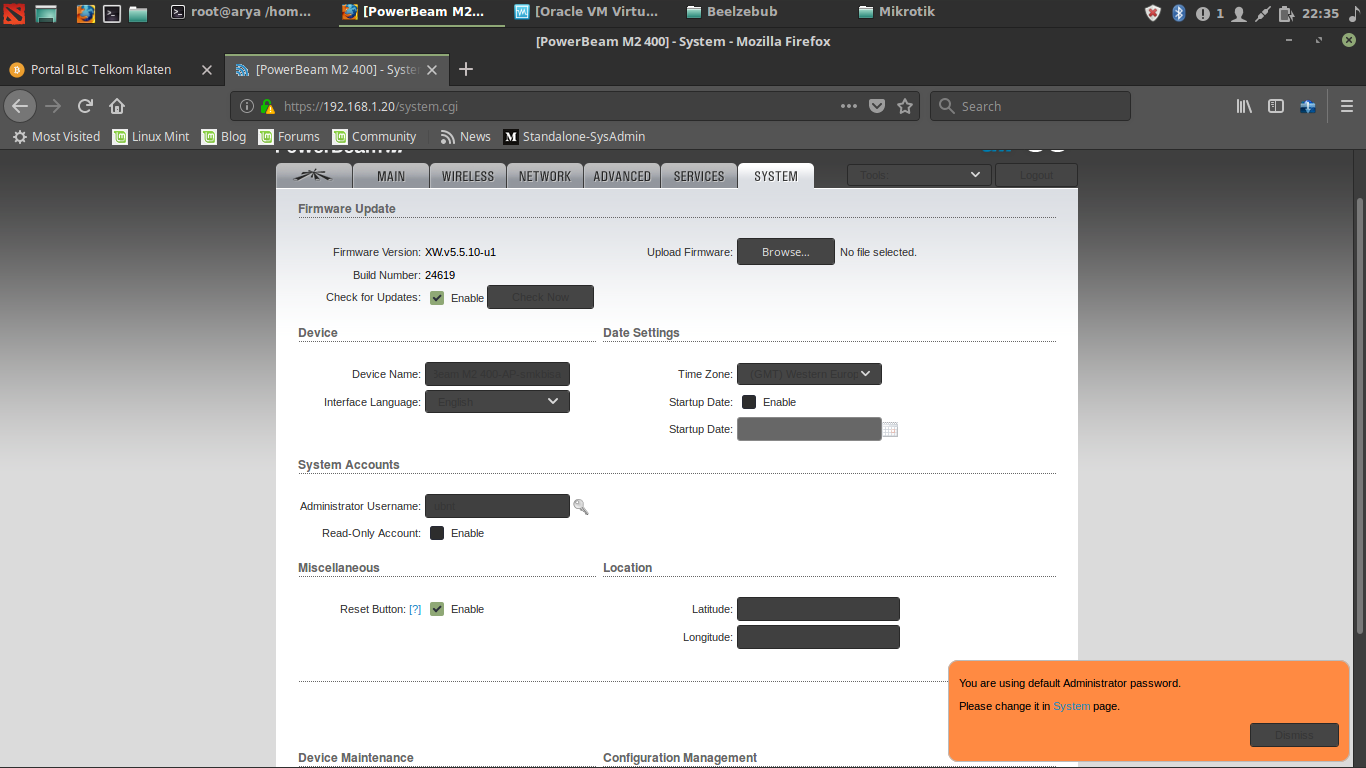
disini di TAB "system" saya setting Device Name,Time Zone dan Date
isilah sesuai waktu kalian dan Device Namenya seterah kalian
lalu ada Gambar Kunci itu,mksdnya gambar itu apa ? ketika kalian ingin ganti Password klik lah Gambar itu,lalu ke bawah ada bacaan "Change" di klik
ubnt3
lalu di Apply,setiap kali kalian APPLY ubiquitynya pasti restart sama aja ke Wireless biasa dia restart dulu bedanya Wireless biasa restartnya cepat kalau ubiquity agak lama,pastikan kalian liat lampunya juga ketika masih ada 2 lampu artinya aktif kalau 1 dia lagi restart dan kembali lagi ke 2 xD
ubnt4
ini saya sedang SITE SURVET itu adanya dimana ya ?
adanya di tools diklik lalu disitu ada bacaan Site Survey di klik lalu kalian carilah CHANEL yang belum KEPAKE kalo sudah di close aja,lalu ke TAB WIRELESS
ubnt5
 
di tab ini kita setting Wireless Modenya sebagai AP (karna kita sebagai pemancar) lalu SSIDnya seterah kalian
FREQUENCYnya pakailah Channel yang belum kepake
lalu settinglah Securitynya 
ubnt6
lalu di CHANGE dan di Apply dan tunggu lagi beberapa detik sekitar 15 detik atau 20 detik 
setelah itu pindah ke TAB yang ada LOGOnya 
ubnt8
ubnt9
disitu ada AIRMAX mksdnya apa ? AIRMAX itu ketika sebuah pemancar digunakan AIRMAX dan STATION haruslah AIRMAX juga di centang jika tidak,itu tidak akan nangkep lalu di Change dan Apply
Settingannya sudah selesai

Hasil yang didapatkan

Bisa melakukan Point to Point dengan jarak yang jauh

Temuan permasalahan

Background berwana hitam jadi susah untuk melihat tulisan

Kesimpulan

Ubiquity adalah salah satu alat Pointing yang sangatlah berkualitas dan bagus + cocok untuk di implementasikan di desa atau kota

Refrensi dan daftar Pustaka

Reading Time:

Kamis, 15 Maret 2018

Cara membuat Vlan pada Cisco Packet Tracer
Maret 15, 20180 Comments

Cara Membuat Vlan Cisco Packet Tracer

pendahuluan

yo,disini saya akan Kasih tau HOW TO KONFIGURASI (bad english dude wkwkw) vlan :v

    pengertian

data:image/jpeg;base64,/9j/4AAQSkZJRgABAQAAAQABAAD/2wCEAAkGBwgHBgkIBwgKCgkLDRYPDQwMDRsUFRAWIB0iIiAdHx8kKDQsJCYxJx8fLT0tMTU3Ojo6Iys/RD84QzQ5OjcBCgoKDQwNGg8PGjclHyU3Nzc3Nzc3Nzc3Nzc3Nzc3Nzc3Nzc3Nzc3Nzc3Nzc3Nzc3Nzc3Nzc3Nzc3Nzc3Nzc3N//AABEIAH4AyAMBIgACEQEDEQH/xAAcAAACAwEBAQEAAAAAAAAAAAAAAwIEBQYBBwj/xAA8EAACAQQBAgMGAwcBCAMAAAABAgMABBESBSExBhNBFCIyUWFxQoGRBxUjUqGx8MEkM2JjcoLR8RY0Q//EABkBAQEAAwEAAAAAAAAAAAAAAAABAgMEBf/EACIRAAMAAgEFAAMBAAAAAAAAAAABEQISIQMEMUFRYXGBE//aAAwDAQACEQMRAD8A+r8vyjWM0Uam3j3ieQSXDEKxUrhBj8Rzn17HoazofGEDuY5LWVZAFJy6KDldvU9D0wAepNb5IOMgHHbNGV+Q/SrCUyB4iE/G3F3awdYo5G1dgQxVFYDK5/mAPyIIqjP4y9nNxFJx8vnwkqybBQCqBmyT3AO3UDtg+vTduVlMiNEACqOAT2BOMf60jzeS0OYISxzjr27/AK+n60hKUH8Y2yytF7FcBkLBixVVGo6+8TjvlR8yKVP4yWEztJYXCRoiyJnGXHmsh6Z79M47gd61ZHv1dgkUJj7g9P8APX+n1oaW/wDIyYI/MGfdHUH5fb17fSrBRFv4lgkvTbSwPCybiQu6nXQEk4zkrgfF2z0qnbeMFMUntlnJBPGrSNG58v3MErgPgscd8Doc/StCOKV732iWzt0lC6CUDL6/56f+60tge/8AapC05aXx3bIIXWynaNw4ILoGVlwevXop6gMcAnA9RV0+K4Y9mnsrmOBT1kyvujLDYgHIHusa2/d+Q7Y7VGVIpozHLGrocZVhkfOkB7YTXElsJLuNIpGJIjU51X0B+uO/pmrG9J3o2pCUdvRvSdqNqQUdvRvSdqNqQUdvRvSdqNqQUdvRvSdqNqQUdvRvSdqNqQUdvRvSdqNqQUdvRSdq8pCitqNqTvRvWRhR21GeufWk70b0FHbUbUnejego7NG1J3o3oKO2o2pO9G9BR21G1J3o3oKO2o2pO9G9BR21G1J3o3oKO2o2pO9G9BR21G1J3o3oKO2o2pO9G9BR21G1J3o3oKO2opO1FBRO1G1J2o2NUwo7ajak7UbUFHbUbUnb60bGgo7ajak7UbGgo7ajak7UbUFHbUbUnajago7ajak7UbUFHbUbUnajY0FHbUbUnajago7ajak7Gjago7ajak7UbUFHbUbUnajago7aik7UUFMPkLm/n5ROO46eK2VYPPnuHj8xhltVVVJA9CSTnt2614b2749IRy8yMwaYl7eLpIiqWBIPVWwOwzk/SsvkeU4C7uYru28VWFndRqY/NivIGDISCVZWJBGRn5j86XDeeHEWIv4ps5JlaR3na/hDuzrrnoQFwMYA7YoDYi8RQPZe1Na3KqzIsSqUfzi/RQpViufnkjHc9Kl+/CWSFeOvjdtvm21QMoTGW2LBSvvLggnOfocc9HL4aDSynxNxguXMbCaO4gTDISQxUHDMcnJPofSrUFxxVxcLcWnie1kvlDB5UuInBRivu6ZwACqkfY98mlS8lSriRrclyw/+M3XJ2Mvla27ujyL8BGc7A/Ig5H0rN4vnJH5MQxcvDy9sLeSSYwW4DQlca9VODnJGD1/Q1YP7pThm4teStxG6MhczpsSxyW+5OT+dM5m/4eTj5bS/5aztorpGj2a6RCR2OCT9am2LfDMn088fOLBfFFn/ALQkkUyTQiP+EGjdmMjaoo1YjYsMYJGKjd+Iha3Vr7VHNaRsZUkimQF3cBNAhBIbJbpg9T09KopYcZMr3X76gbeOLy3ieJEjMb7oygdO/U5yD9ulLuJ/DdxLtyfiSwuHAlDLJeRKBuqr7oz7uAoxjrk570qI1PRrX3ia0sGYXUciGKJZbgbxgwA9eoLZY9DkLnt9qscRyc17dcnFNbmNLa68qJsj310Rs9z/ADH5dCPrWNaJx3IzMvHeIre6umgUXBhaCaRwnTzMddTg4JAx9jWxx8EUM95Pb3AkjuZRKVGCFbUKcEemFFUx/hSC8yebNoea/heR5/8A9OPPx41z/rViPxCktoLpLC6ETMVRnaNQ2MgnJYADI7nGcjGasxW6NyhvY3LyeUIdFwR8Wf1qg3CxJBawi41axLsDJGrj38/ErDHr0Peg/aHR+IoJ4rdrO2ubmWdHcQxaZVUOrEksF+LAGCc+lQm8U2EUzIwkxFp5zMVQxbgMAVYhicMCcA4zVSDj7W1hhlteZ8uSMzR+07RsGEj7FSD7uc64x/qRTIeGgWWSW0v3CyeWZshJWYooXO7AkEqqg/bIwepx3x+ln4NTj+TF9LcLHbzKkErxGV9dWZG1OMEn88VjHleRTkWW5u4LRvavLjtbi2ZY5I98KVm9WZeoA9ehFaNq1lxamFryEG5uZJUEsigszsW1HzqrFwjXnmwW/K3c1g0pkktI9JB1bJXfBYLt6Z+gq7J+GI15Q/j+bkmu5YLq1eIm/e1gIK9QqbZOGPyP6jpUzz0bN5dva3M82ZgUjVcqI3KFjkjuR0Hc/KqN5a2cFxJNJy8dq/tZul8xoxo5TRl69wc/cGrdv4buLdQ9tcXqSnzQ03kgl1kcv16YyCTgj5+tUhTg8WW8HG2sl7s8wsori5ZSi+WGXOdSwJPQnCg/2q9J4hhS7nh9luXit5ooZbhQuimQIVPU5I98ZwOlZjcdx9iYrdeXjt5fZ0gdZfKLuI/dDAMOjY6H0+lNkPDzSX0S8xa73NxFMyi4jypQIAB1/wCWP1oWP4afB8lcchDdPc2/kmK7mhTqPeVGIB6E9enWtHeufsuU4Pj/AGlf37x5SWZ7jV7qMaF2JIzntk1aHiHhCHxzPGnT4/8Aa4/d+/XpROmLTXo1t6NqyR4h4QhCOZ40h/hPtcfvenTrU5Oc4iKUwycrYJKBnRrpA2PtmlX0sfw1A1FZ8XK8dKT5PIWj4jEh1nU4Q/i79vrRWUMafm7huIbkmLG5hhiU4Jdxsx74A/wVpjwpjlfZ/wB4Wxt/M18zzF2/3gTXX+bBz8qyOFv7awuZZLq1W5WSB4lzrmNj2cbAjI+3rW5N4n4d4yq+HrZHKy++umQXZSB8PoAVz8WG6EYrUdJj8xxDcYwYXEM0LHCsjgsOmcEdx0x9M1t/s4z7ZekIWAjU9PvWL4i5Kx5S/wDabKxSxXQL5alcHHqdQBn07dgPWuj/AGWxLNeciTn3YVORjp1NaO5c6OTOrsnr3GLZ3HHRxXDbyAFVb3lb+/6+lVvF3hiTmrzhlDJFGssiSFhn8Oe3/Z/Wt6C3ZFhjKFyvwYGDkj5D/Wsf9ofMJ4bj4e2zm5ln9pmUH4YwCuPudj+leH266ufcbYej1+862LxmT8kDwPF29vDxk15EbjzS/ujIXp0AX5Vh+MeBtU4aRY3aa7jwRJgAt9OlbZuY7m3gu4uQURMmVb3VbHyHu5/U1ynivlQ9jNFbSbKxCtJnt+fz6V6ODy3RzZrDRkP2RPKvieRbaTWVrGUL/wAWCpI69+2fyr7Le2cPsK2as8cZ65jbUn9K+H/s6uzxPNfvJIhKbeGNjk51DTxIxx9FZvzIr7PzfP20s6uhEasMbH4T9a6+rxyed0X4TMyysePtkuEjuZNopROQX6kqCf0NZfhXnpJOE5G39ojmM06yo0qtkHbJXB6kdMVHxnenjPDF7cwXgdpEEKAOCRucE9vQV82tZSeJjff3sZyD2OanTxuLqHcpVJH1Gxu5+T8PW0MVqYEjZSJGk6gDu2uOv2JpnG23ik+2pPysIjEZa3aOJdvucVxPhdOeUWkl1LN7AT5sj42yACe/4uuMj1ra5T2i3lMDzKpDB9Vkxj6FthkfSvL/AM10s3ipzydXa5bYxlp+PuLa3R+e5V7ud5SUdW216HqP1+1W/wBn/Nw2/tzzldOiqGd8yDYnOR6de/WuVvLiW5E0vmRyKmRuBkZ7nXrgHp3rJ8PXo/d8YWUgqCCNvqcV29ri23kzDu8kksUdf455+zmhkjs+GtYirD+JN/ELHI6jsBX1LwpzUPLeFLJm5BJLs2UQuXidd45CoBJHoc/1r4VcwXnLKLawgkurlj7saDJPWvp3DLf+HfBEnnwRcfcQ2S+YkzRKzuq9W9wEn/uOa7MrODhFctwXF3nJ2/nSQxxqcSTec2WK5zgnqpJ7+8evrXO2fAwWd5cRx3Ec0HnFs+aSQvpjvnoR6jr8qh4Z5d+R8P3FtB5ZvLcPKokBLGJx8Xp+LbqPp86ucP5qujXSRxpr0KAgfoa09XLPHwdfSxxa5NO58O8XY8N7XCi+ZGpaSe4YlgNSCQSfi/8ANfMeC5BZuWvLeRACckDHxYBBre/aFzwk5PjrNJQLaGGQshbo7N2OPoVUj865nw/bibxbixYzlg2VHcfP8qvaprLn2au4yTx49HW+y2TWFn/HdGDe7HCuFwD3AogFnJzbS+1TNsygIQcP6EYP+da05uIv+FsbZrgfEuQV6hW+Wft/rSPClr+8+YDS/BAC3mMein0z/npWjSdWX2dW6fS2nMLM6iPxDdpr0PFYH5MRRVnl7SePnTOql4fYJY2kQ5XOcjPyor1216PGSfs6NrGwV4wbOEfz/wAJf6dKi3H2hY62cBHpmJe36U7KBR7w2xnBX69q884AYKL07e73qQ11ijx9ohIezt8g4/3S1OK1t4WLR28aZHXRAM/pUiVYs7HVsH3dCQK9Z1jZsYYdepXHpUiGzJdA2FDB+9EtnbXC7tbq8nugGRFP96jHkddQ3X+WhnUYGAVOCWKkYosUvCLs35ZF7O0BjX2ZAdRgGNf6fSvFs7RmRGtY8EjI8tetMaRdUBwCwGPcORXkTKWG+MgjHuk5pEXZ/SMdnZo0oFuqj4fcjUZGexpj20ZGVhXy+pwQOwqOuDsQRqcgaHB60Oy9+mTnpqelIn5Js0QezsXlfa1jYAdMxrn+1QWxt2Oi2sHzK+WuP7U5ygZtWBbJ6aYo8/8A5abfLH0pEStkVhhGFMSDr0CqMdv/ABUBZWuuDaQkd8eWuKdqq9C59PwH5V4sighdVOSO61NV8Ls/pBba1+AW0fl9mXRal+77MaGKziC9dv4a/PFSB6HKgAgZOh+dRMg2C4AAOB7p97rVSQ2f0kkMNvI/s8QjYAjKqAcflUmjiuNvPUyaqfiAPT86jM4yygL0z+HFCMrK/bbByuhyKopGG3s1G/s6rJgrlY1HT5USW6qOsKYGB1UVL4Pf7k5GCnbpS5WAGAc9R+HHpUaTGzQScUkms0cFtKSBlWiXYfY+tOsbayWU5tUikHQhUCNU7W4xgZ7Vpx+Tc6iaNXx2J7/rWpnUlwE0PFrZu1w5CIMks5Kj7+grlpuU48Oy2UyBdv5Oh/PGK1b67h5HUxsDajXSMYUKdsHp69v60sMFUqr4X+IMbpj+1ZLH2YZZLwQBGMqBgj07GvKo2sw8+aBfhjIK49B8qK2JfDnbaHGVSOgIPzzR5gwM5J+ear7UbVlDXSwJSAckn86YLiLGGiLHJ67fSqe1G1INi2bgZ9xWUd8bn5VL2iE4DQ57fiP51S2o2pC7Ft51YrhD0GOrVFZgJEbUkDvg4qttRtSE2Lq3S+9srMCeg3PzpbTAuxAIU9ht2qttRtSDYsGUfhBHX50GUHsOvzzVfajarBSyJs9WyT/1UwXEOVzCSRjrv+tUtqNqkGxbFwARkMV/l2PapG4hP/4np1HvH51S2o2pC7Fp5lZ2YJjP/FmhJgrMSD1BAwxGKq7UbUhNi6LlNcOjN1P4z8qSZDrgkk575pG1G1IKMSV0cnXIz061dg5Mx4JiYn7is7agEscL3JxWLwRtXVzfCGW13FawJbsZEEQRQWIHQHPf7f1qwbsGPzEWTTL5ckYGx9PrWOWF7MQMm0XIx2EjfM1ZREjACg9O2TnFRJtcFyyWL5Lc728lw81tCIkICgepx615SNuua8rNKGrLJt0Vt9aN6TmjNZGsdvRvSc0ZoB29G9JzRmgHb0b0nNGaAdvRtSc0ZoB21G9JzRmgHb0b0najNAO3o2pOaNqAdtRtSdqM0A7ejek5ozQDS+ATVea5WdBBbOHMg/iOpyFX5fep5pUEENvuYYghc5bHqaxeNM8M9f2WIgsaBF7Cp70nNGayhg2O2opO1FQH/

apa si itu vlan ?

*vlan adalah virtual lan dimana kita membuat jaringan virtual di dalam 1 ether.

apakah vlan di butuhkan ?

*kalau masalah butuh atau nggknya itu tergantung (pendapat pribadi)kenapa ? karna biasanya vlan gk begitu di pakai untuk jaringan kecil dan menengah ke atas jelas di pakaai sekolah contohnya.

latar belakang & batasan permasalahan

Vlan adalah sarana baik bagi mereka yang ingin membuat jaringan di sekolah atau perusahaan besar.

maksud dan tujuan

agar kalian bisa mengetahui kenapa vlan itu di butuhkan

 hasil yang diharapkan

Ilmu tentang Vlan

alat dan bahan

1.Cisco Packet Tracer

jangka waktu pelaksanaan

1 sampai 10 menit


tahap pelaksanaan

Siapkan dulu Cisco Packet Tracernya 
lalu buatlah topologi sederhana  (kenapa harus sedernaha ? karna saya membuat tutorial ini untuk pemula mz :v sabar nanti ada waktunya ke yang hard) 
Screenshot%2Bfrom%2B2018-02-18%2B10-21-35
tuh saya sudah kasih sesuatu yang di sebut NOTE (kalau mau nyoba bisa mencet tombol "N" )
lalu kasih IP ke,kedua Komputer tersebut xD
Screenshot%2Bfrom%2B2018-02-18%2B10-23-42
lalu,kita akan menkonfigurasi Switchnya 
klik switchnya lalu ke tab CLI 
lalu ikutin langkah langkahnya 
Router>en
Router#conf term
Router(config)#vlan 10
Router(config-vlan)#name terserah
Router(config-vlan)#exit
Router(config)#vlan 20
Router(config-vlan)#name terserah1
Router(config-vlan)#exit
Router(config)#int fa0/0 (perhatikan interface dari komputer yang masuk ke switch contoh dari komputer A masuk ke switch itu fa0/0,kita akan konfigurasi interface itu)
Router(config-if)#switchport mode access
Router(config-if)#switch access vlan 10
Router(config-if)#exit
Router(config)#
ikutin hal yang sama untuk komputer ke 2 / komputer 1 / komputer B
Screenshot%2Bfrom%2B2018-02-18%2B10-24-22
lalu check lah IP kalian yang harus 1 network
dan check ping atau bisa juga dengan cepat itu klik tombol "P" lalu klik komputer A dan komputer B
DONE

hasil yang didapatkan
bisa konfigurasi VLAN di cisco packet tracer


temuan permasalahan

masih bisa saling ping,biasanya itu salah dalam konfigurasi CLI
itu bisa juga di perbaikin dengan di baca lagi konfigurasinya 


kesimpulan

vlan ini sangatlah di butuhkan di jaringan skala medium-besar karna untuk mengurangi traffic yang ada di jaringan 

refensi dan daftar pustaka

E-book Ibrahim Rivaldo
Reading Time:

@way2themes